

Références et photos avant-après dans le courriel de soumission
Deux sections facultatives du courriel qui accompagne une soumission — d'anciens clients qui ont accepté de prendre un appel, et des paires de photos de chantiers terminés — réglées une fois sous Paramètres → Courriel de soumission et activées ou désactivées par soumission.
Le courriel de soumission contient toujours la description des travaux, ce qui est inclus, le déroulement des travaux et ce qui pourrait changer le prix — ça vient de la soumission elle-même et n'a pas d'interrupteur. Paramètres → Courriel de soumission ajoute deux sections facultatives qui vous appartiennent : Références et Avant et après. Cet article explique ce que fait chacune, comment elle s'active, et la seule règle qui empêche une section vide d'atteindre un propriétaire.
Vue d'ensemble
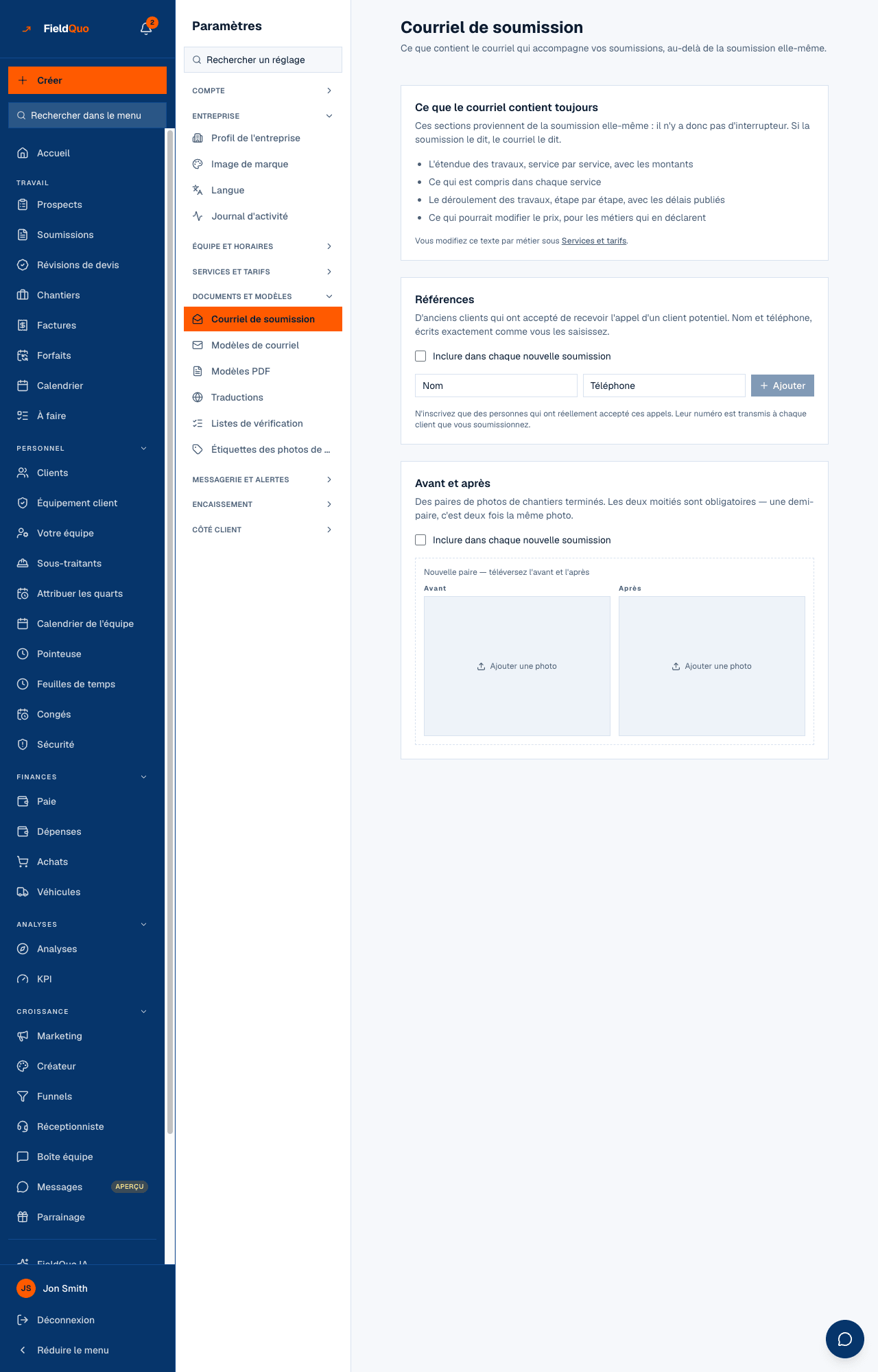
L'écran s'ouvre sur Ce que le courriel contient toujours — la description service par service avec les lignes chiffrées, ce qui est inclus dans chaque service, le déroulement étape par étape, et ce qui pourrait changer le prix pour les métiers qui en déclarent un — et vous renvoie à Services et tarifs pour ce libellé. Puis les deux sections ci-dessous, chacune avec un interrupteur Inclure dans chaque nouvelle soumission.
Références
D'anciens clients qui ont accepté de prendre un appel d'un client potentiel : un Nom et un Téléphone, imprimés exactement comme vous les tapez. Appuyez sur Ajouter pour chacun; Retirer en enlève un.
L'écran le dit et ça mérite d'être répété : n'inscrivez que des personnes qui ont réellement accepté ces appels. Leur numéro est transmis à chaque client que vous soumissionnez.
Avant et après
Des paires de photos de chantiers terminés. Nouvelle paire — téléversez l'avant et l'après ouvre deux cases de téléversement, Avant et Après, avec une description facultative. Les deux moitiés sont requises — la moitié d'un avant-après, c'est la même photo deux fois.
Par soumission : le panneau Sections du courriel
Sur chaque soumission, un panneau Sections du courriel montre les deux parties facultatives avec leur état — Défaut (activé) ou Défaut (désactivé) selon le réglage de l'entreprise, ou Activé / Désactivé si vous l'avez remplacé pour cette soumission — et combien d'éléments partiraient, provenant de cette soumission ou de votre liste d'entreprise. Une soumission peut porter ses propres références et paires en plus de celles de l'entreprise.
- Ouvrez Paramètres → Courriel de soumission et ajoutez au moins une référence ou une paire.
- Activez Inclure dans chaque nouvelle soumission. Les nouvelles soumissions l'incluent désormais par défaut; les soumissions existantes gardent ce qu'elles avaient.
- Sur une soumission où ça ne doit pas partir, ouvrez Sections du courriel et mettez-la à Désactivé pour cette soumission.
La règle de la section vide
Une section activée mais vide ne doit jamais atteindre un propriétaire — et ne doit pas non plus être retirée en silence, parce que vous avez coché la case et croiriez qu'elle est partie. L'envoi est donc bloqué. La page de la soumission dit Cette section est activée mais vide : la soumission ne peut pas encore être envoyée., et l'envoi lui-même s'arrête sur Une section incluse est vide avec deux issues : Ajouter du contenu (qui vous mène aux paramètres) ou Retirer de cette soumission, puis Envoyer maintenant.
La règle est appliquée deux fois — avant que le courriel soit construit et à l'intérieur du constructeur du courriel lui-même — pour qu'aucun futur chemin d'envoi ne puisse afficher un titre au-dessus d'un espace vide. Les courriels de relance de Paramètres → Relances ne portent aucune des deux sections et ne sont pas touchés.
La langue, et qui peut le modifier
Le courriel part dans la langue de la soumission, au nom de votre entreprise — les références et les descriptions s'impriment comme vous les avez tapées, sans traduction. L'écran de paramètres est réservé aux propriétaires, administrateurs, Gestionnaires et Répartiteurs; l'interrupteur par soumission fait partie de la modification de la soumission (Soumissions à View, create, and edit).
Questions fréquentes
Ces sections s'impriment-elles sur le PDF ?
Non. Ce sont des sections du courriel d'accompagnement. Le PDF est le document lui-même — voir Le PDF de soumission.
Puis-je ajouter une référence à une seule soumission ?
Oui — le panneau Sections du courriel sur la soumission compte les éléments de cette soumission en plus de ceux de votre liste d'entreprise.
J'ai activé l'interrupteur et plus rien ne s'envoie. Pourquoi ?
La section est activée mais vide. Ajoutez une référence ou une paire sous Paramètres → Courriel de soumission, ou retirez-la de cette soumission, puis envoyez de nouveau.
Cet article vous a-t-il aidé?