

Le PDF de soumission
Le PDF joint à chaque courriel de soumission porte votre logo, votre couleur de marque et votre nom — rien n'y dit FieldQuo — et ses sections se réordonnent ou se retirent sous Paramètres → Modèles PDF.
Chaque soumission part deux fois : comme page web sur laquelle le client approuve, et comme PDF qu'il peut enregistrer, imprimer et tendre à son conjoint. Les deux sont bâtis des mêmes sections et des mêmes couleurs mesurées, si bien que le PDF ressemble à la page et que les deux ont l'air de venir de vous.
Vue d'ensemble
Le PDF est rendu à partir de votre couleur de marque, transformée en palette mesurée pour qu'une marque blanche, jaune ou gris moyen produise quand même des titres lisibles et une bande de totaux visible. Il utilise la langue propre de la soumission pour chaque étiquette et chaque format de date, et la mise en page standard ci-dessous à moins que vous n'ayez marqué une mise en page à vous comme utilisée.
Les factures reflètent les soumissions à dessein : le PDF de facture a les mêmes sections dans le même ordre, moins le bloc de signature, pour que le propriétaire reconnaisse le second document comme le jumeau du premier.
Les sections, de haut en bas
| Section | Ce qu'elle imprime |
|---|---|
| Header | Votre logo et le nom de l'entreprise en haut. |
| Client details | À qui s'adresse le document, et l'adresse du chantier. |
| Line items | Les travaux eux-mêmes, regroupés par service, avec le paragraphe de portée de chaque service et ce qui est inclus. |
| Totals | Sous-total, rabais, taxe et montant dû. |
| How the work runs | Des étapes numérotées expliquant ce qui se passe après l'approbation, rédigées par métier. |
| Payment terms | Vos conditions de paiement en cartes de pourcentage ; entièrement masquée si vous n'en avez pas défini. |
| Notes | Ce qui a été tapé dans les notes de la soumission. |
| Signature block | Des lignes pour une signature manuscrite, pour les clients qui préfèrent signer que cliquer. Soumissions seulement. |
| Footer | Coordonnées et conditions au bas. |
Comment changer la mise en page
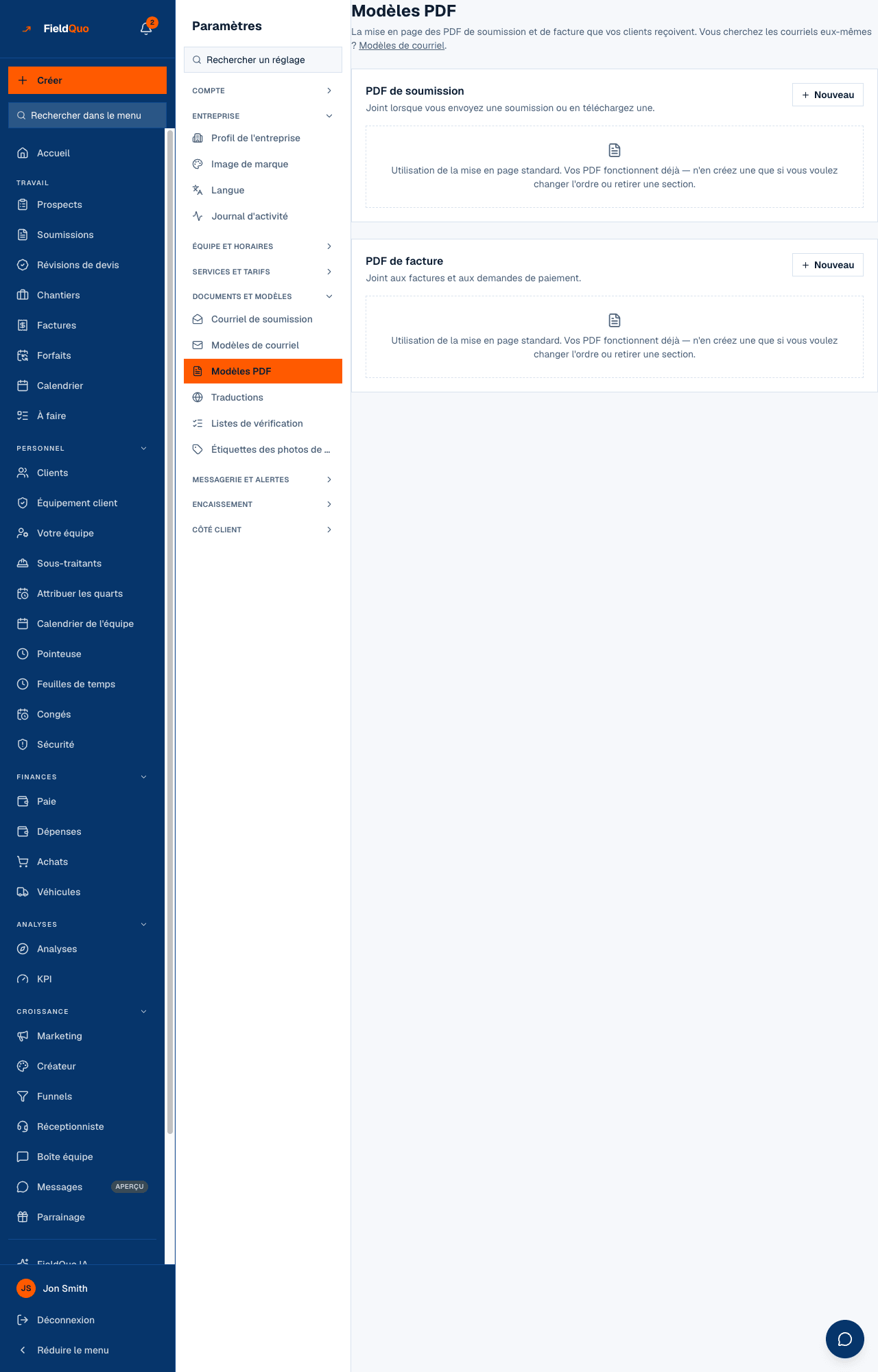
- Ouvrez Paramètres → Modèles PDF. Deux cartes : PDF de soumission et PDF de facture. Une carte vide veut dire que la mise en page standard est utilisée — vos PDF fonctionnent déjà.
- Appuyez sur Nouveau sur la carte PDF de soumission, nommez la mise en page (pour vous seulement — les clients ne voient jamais le nom) et choisissez Partir de la mise en page standard ou Copier celle en cours.
- Dans Modifier la mise en page, réordonnez avec Déplacer vers le haut et Déplacer vers le bas, Retirer la section, ou Ajouter une section. Aperçu avec des données d'exemple la rend avant que vous vous engagiez.
- Enregistrez, puis appuyez sur Use this sur la mise en page. L'insigne Actif marque celle que chaque PDF utilise désormais.
- Si aucune de vos mises en page n'est marquée active, l'écran avertit que les PDF sortent encore avec la mise en page standard.
Retirer Header, Line items ou Totals est permis, et l'éditeur vous dit que le PDF n'aura pas l'air d'un document fini. Une mise en page sans aucune section produit une page blanche, et l'éditeur le dit aussi.
Où va le PDF
- Joint au courriel de soumission sous le nom Quote-Q-2026-0012.pdf chaque fois que vous appuyez sur Envoyer ou Renvoyer. Si le PDF ne se génère pas, le courriel part quand même et l'échec est consigné pour le soutien — le client n'attend jamais après une erreur de génération.
- Régénéré après l'approbation du client, avec sa signature, et envoyé par courriel à lui et aux propriétaires comme copie signée.
- Téléchargeable depuis la page de la soumission avec Télécharger le PDF — le même document que reçoit le client, dans la langue de la soumission, enregistré sous Quote-Q-2026-0012.pdf. Le bouton n'apparaît qu'aux membres qui ont le commutateur See prices, parce que le PDF est le document tarifé et rien d'autre.
- Jamais envoyé pour une soumission saisie comme chantier passé.
Qui peut le changer
Paramètres → Modèles PDF est ouvert à quiconque peut gérer l'équipe : Dispatcher, Manager, les administrateurs et le propriétaire. Un Estimator peut envoyer la soumission et donc mettre le PDF dans la boîte d'un client, mais ne peut pas en changer la mise en page.
Questions fréquentes
Le PDF dit-il FieldQuo quelque part ?
Non. L'en-tête, le pied de page et chaque section sont ceux de votre entreprise. La seule marque FieldQuo sur une surface destinée au client est le petit pied de page d'un site web gratuit, et le PDF n'en est pas un.
Puis-je changer le texte d'une section ?
Pas dans l'éditeur de PDF — il ordonne et retire des sections. Les paragraphes de portée viennent de Paramètres → Services et tarifs (« Ce que dit la soumission »), les étapes de déroulement et les conditions de Paramètres → Profil de l'entreprise, et les étiquettes de la langue de la soumission.
Pourquoi la section des conditions de paiement manque-t-elle dans mon PDF ?
Vous n'avez pas défini de conditions de paiement sous Paramètres → Profil de l'entreprise. La section n'apparaît pas du tout plutôt que d'inventer un échéancier pour vous. Voir Les acomptes sur les soumissions.
Cet article vous a-t-il aidé?