

Modèles de courriel
Des modèles de courriel construits par blocs, regroupés en Automatisé, Marketing et Personnalisé — ce que l'éditeur offre, quels envois les utilisent vraiment aujourd'hui, et ce que la pastille Actif change et ne change pas.
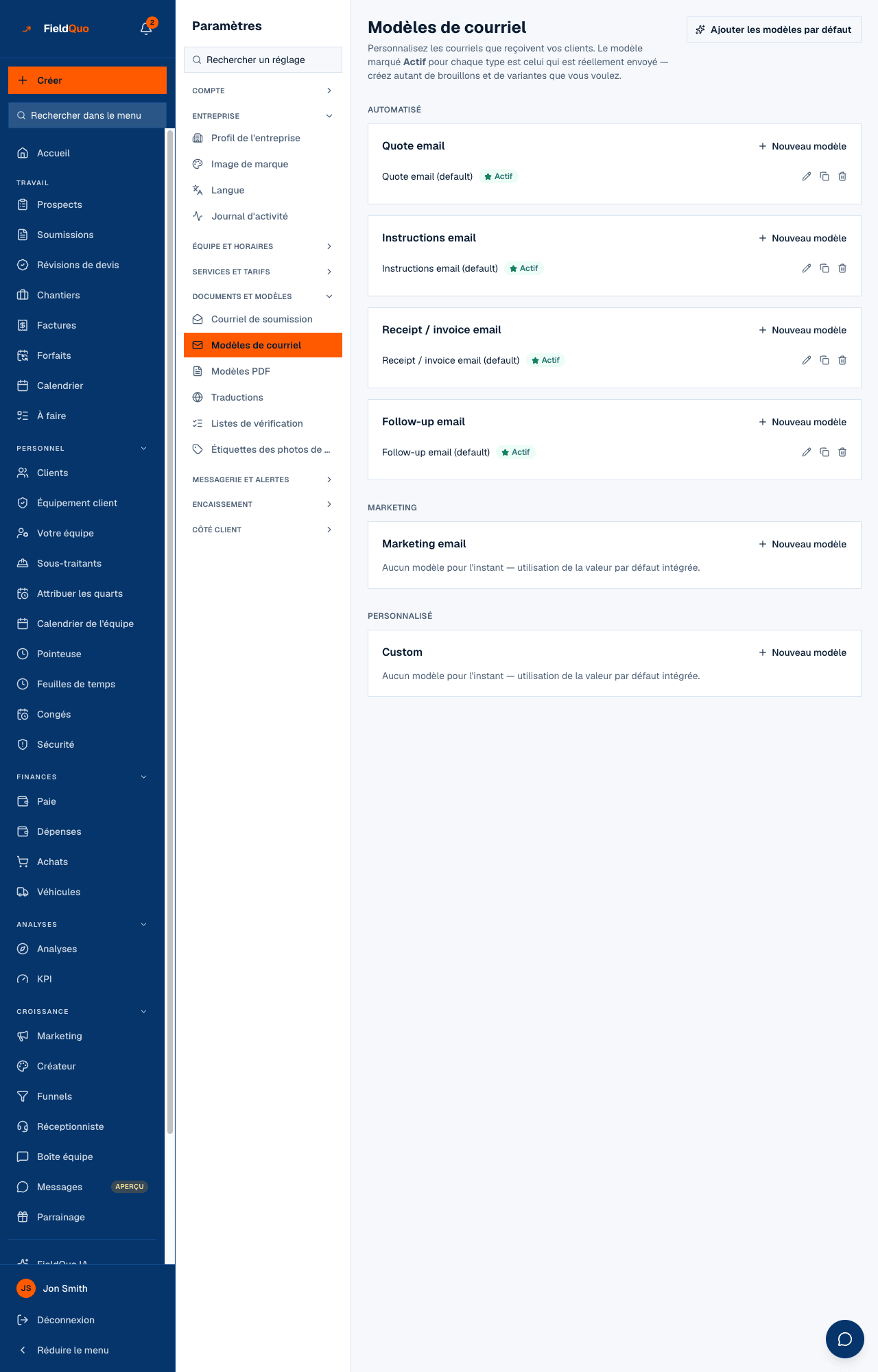
Paramètres → Documents et modèles → Modèles de courriel liste chaque modèle de courriel de votre entreprise, regroupé selon son usage, avec un modèle par type marqué Actif. Chaque modèle s'ouvre dans un éditeur par blocs avec un objet, votre image de marque, des champs de fusion, un aperçu en direct et un bouton d'envoi de test.
Lisez la section suivante avant d'en construire un. Les modèles sont réellement envoyés par les règles de relance et les campagnes de courriel. La pastille Actif sur les types automatisés de soumission et de reçu ne change pas ce que dit un courriel de soumission ou de facture aujourd'hui — ceux-là viennent du document lui-même.
Ce qu'il y a à l'écran
En haut, Ajouter les modèles par défaut, qui crée un modèle de départ pour chaque type automatisé que vous n'avez pas encore. Puis trois groupes — Automatisé (Quote email, Instructions email, Receipt / invoice email, Follow-up email — les types portent leur nom anglais), Marketing (Marketing email) et Personnalisé — chaque type avec Nouveau modèle et sa liste de modèles. Une ligne affiche le nom, une pastille Actif sur celui qui sert, une étoile pour en activer un autre, et des icônes de modification, de duplication et de suppression. Un type sans modèle dit Aucun modèle pour l'instant — utilisation de la valeur par défaut intégrée.
Quels envois utilisent un modèle
| Type de modèle | Utilisé par |
|---|---|
| Follow-up email, Marketing email, Custom | Les règles de relance — une règle choisit l'un de ceux-ci à sa création, et la tâche planifiée de relance rend ses blocs. Voir Règles de relance. |
| Marketing email, Custom | Les campagnes de courriel de l'écran Marketing — une campagne choisit un modèle et l'envoie à vos abonnés. Voir Campagnes de courriel et abonnés. |
| Quote email, Instructions email, Receipt / invoice email | Rien encore. Les vrais courriels de soumission et de facture sont construits à partir du document — son étendue, ses inclusions et ses étapes — et de la mise en page sous Modèles PDF. Marquer l'un de ceux-ci Actif déplace la pastille et ne change aucun courriel. |
Le texte du courriel de soumission que vous POUVEZ changer vit ailleurs : par métier sous Services et tarifs, et les deux sections facultatives sous Courriel de soumission.
Comment en construire un
- Appuyez sur Nouveau modèle sous le type voulu, donnez-lui un nom et appuyez sur Créer et modifier.
- Réglez l'Objet (les champs de fusion y fonctionnent aussi; vide, c'est l'objet intégré du type qui sert).
- Sous Apparence, le modèle démarre Selon votre image de marque; ne changez l'accent, l'en-tête et le fond que si vous le voulez.
- Appuyez sur Ajouter un bloc pour ajouter du texte, des images, des boutons, des séparateurs ou un sommaire, et glissez les blocs pour les réordonner. Les champs de fusion insèrent le nom du client, le montant, et ainsi de suite.
- Vérifiez l'Aperçu du courriel avec des données d'exemple, sur mobile et sur ordinateur, puis Envoyer un test à votre propre adresse.
- Appuyez sur Enregistrer. De retour dans la liste, appuyez sur l'étoile pour en faire le modèle Actif de son type.
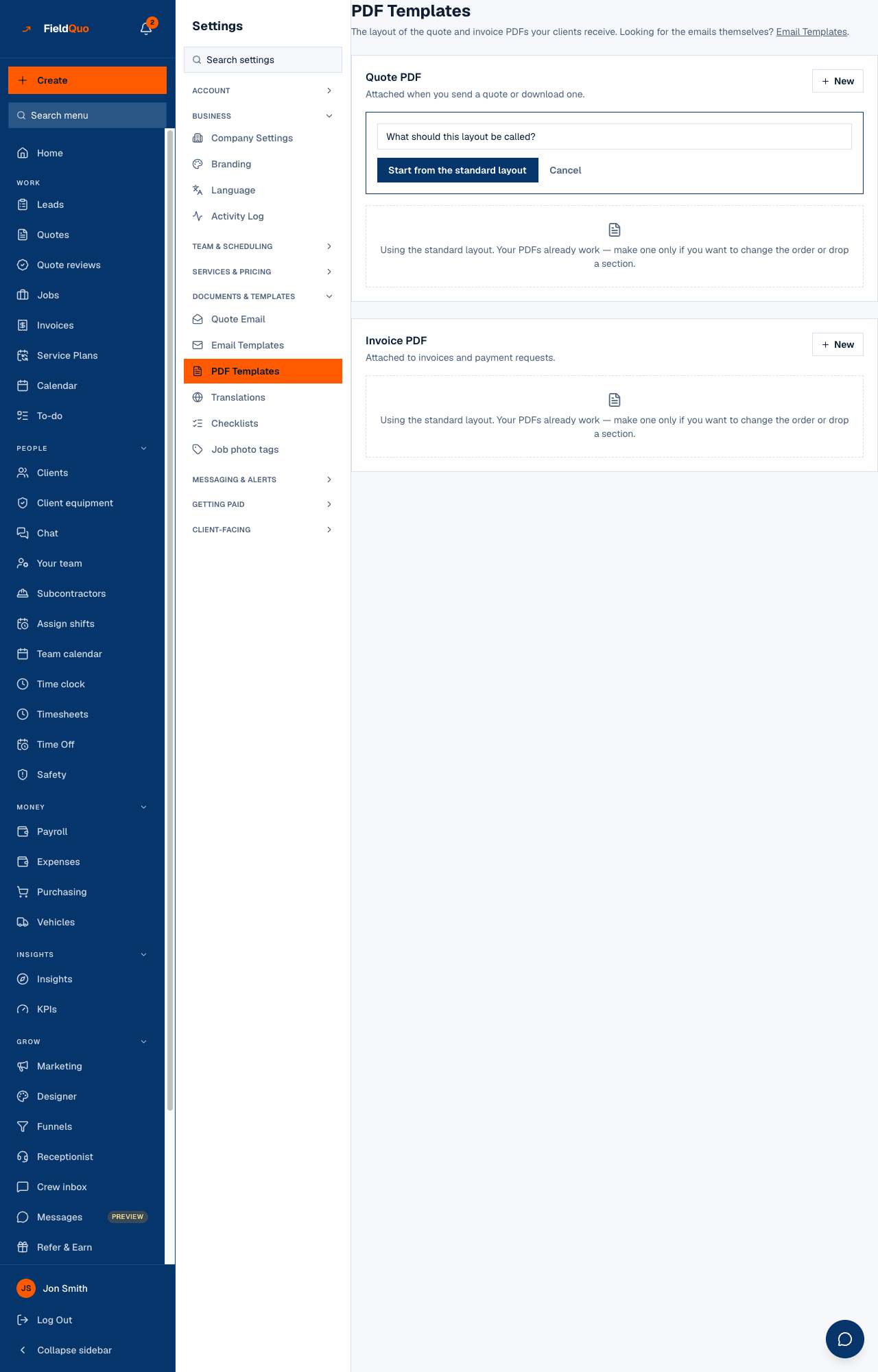
La suppression est définitive, avec une confirmation. Supprimer le modèle Actif d'un type ramène ce type à la valeur par défaut intégrée.
Qui peut le voir
Tout le monde peut lire les modèles, mais chaque contrôle — créer, modifier, activer, dupliquer, supprimer, ajouter les modèles par défaut — exige user:manage; la ligne n'est donc montrée qu'aux propriétaires, aux administrateurs et aux superviseurs plutôt que de dessiner des boutons qui seraient tous refusés.
Questions fréquentes
J'ai rendu un modèle Quote email Actif et mon courriel de soumission est pareil. Pourquoi?
Parce que le courriel de soumission n'est pas rendu à partir d'un modèle aujourd'hui. Son texte vient de la soumission et de Services et tarifs; les sections facultatives, de Courriel de soumission.
Les modèles gardent-ils mon logo et ma couleur?
Oui. Un nouveau modèle démarre Selon votre image de marque, depuis Paramètres → Image de marque, jusqu'à ce que vous personnalisiez son apparence.
Où est-ce que je choisis le modèle qu'une relance utilise?
Sur la règle de relance elle-même, sous Paramètres → Relances. Seuls les modèles Follow-up, Marketing et Custom sont offerts.
Cet article vous a-t-il aidé?