

Partager vos liens
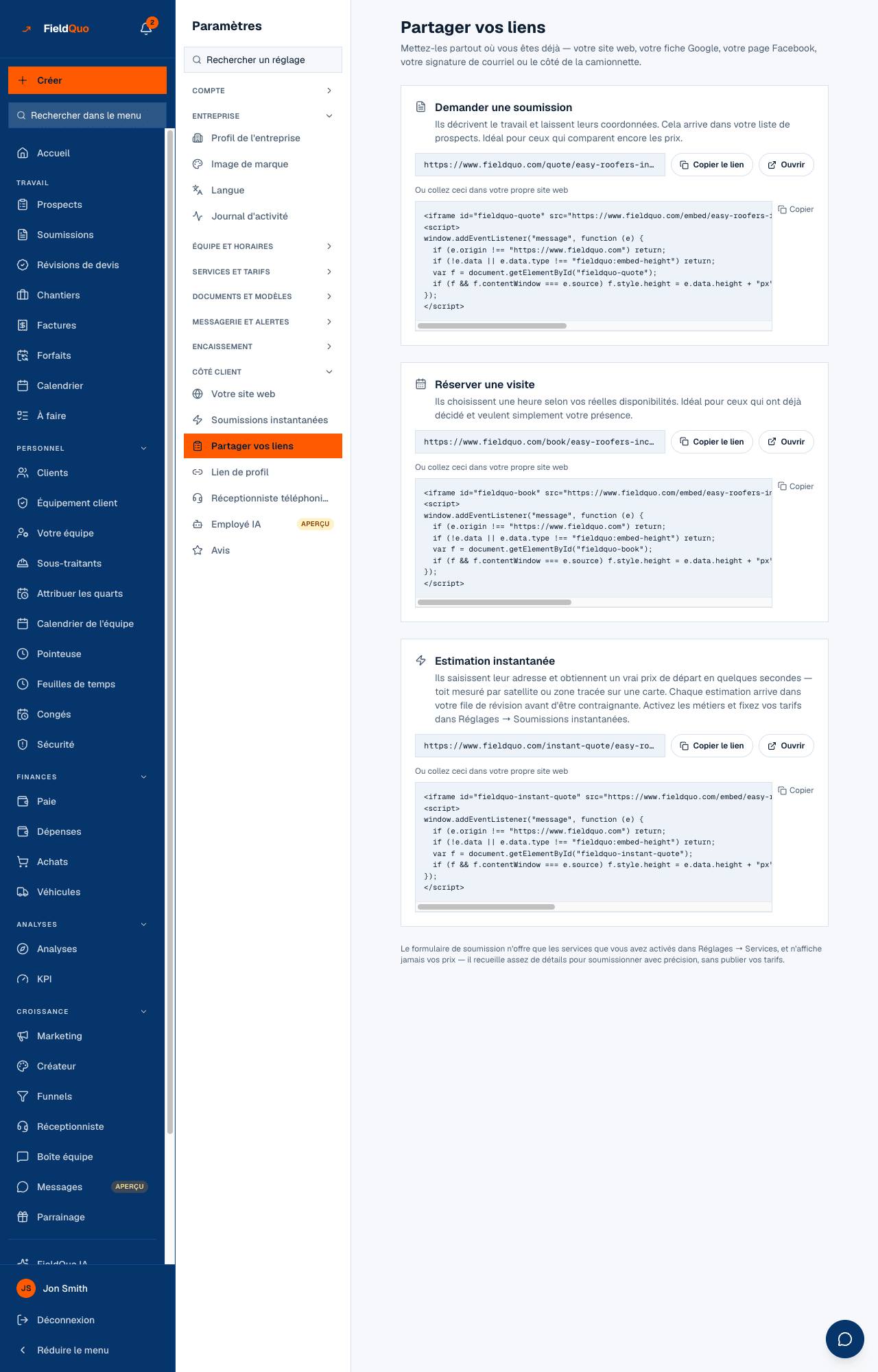
La ligne des Paramètres qui liste chaque lien public qu'un inconnu peut utiliser pour devenir un prospect — Demander une soumission, Réserver une visite, Estimation instantanée, chaque entonnoir publié — avec Copier le lien, Ouvrir et un extrait d'intégration sur chaque carte.
Paramètres → Côté client → Partager vos liens est le seul écran qui répond à « qu'est-ce que je peux mettre sur ma page Facebook, ma fiche Google, ma signature de courriel ou le côté de la camionnette? ». Son sous-titre le dit tel quel : « Mettez-les partout où vous êtes déjà — votre site web, votre fiche Google, votre page Facebook, votre signature de courriel ou le côté de la camionnette. »
Chaque lien qu'il contient est public — pas de connexion, pas d'application, ça marche sur un téléphone dans une entrée de garage — et chaque visiteur qui en utilise un atterrit sur votre tableau Prospects ou votre calendrier, sur une page qui porte votre logo et votre couleur. Rien sur cet écran n'est un paramètre; c'est une liste d'adresses que vous copiez.
Vue d'ensemble
Le lien simple vient en premier sur chaque carte et le code d'intégration en second, parce que la plupart des entrepreneurs ont une page Facebook et un téléphone plutôt qu'un site web où coller du code. Chaque carte a la même forme : un titre, une phrase qui dit à qui le lien s'adresse, l'adresse elle-même, Copier le lien, Ouvrir, et dessous Ou collez ceci dans votre propre site web avec un bouton Copier pour l'extrait.
L'extrait pointe vers un cadre de la même page sans habillage FieldQuo; il communique sa propre hauteur pour s'insérer proprement dans le site où vous le collez. Voir Intégrer les formulaires de réservation et de soumission sur n'importe quel site.
Ce qu'il y a à l'écran
- Demander une soumission — « Ils décrivent le travail et laissent leurs coordonnées. Cela arrive dans votre liste de prospects. Idéal pour ceux qui comparent encore les prix. »
- Réserver une visite — « Ils choisissent une heure selon vos réelles disponibilités. Idéal pour ceux qui ont déjà décidé et veulent simplement votre présence. »
- Estimation instantanée — « Ils saisissent leur adresse et obtiennent un vrai prix de départ en quelques secondes — toit mesuré par satellite ou zone tracée sur une carte. Chaque estimation arrive dans votre file de révision avant d'être contraignante. » Les métiers et les tarifs vivent sous Paramètres → Soumissions instantanées.
- Concevez votre cuisine — affiché seulement quand le service Conception de cuisine et installations neuves est activé sous Services. Un propriétaire dessine lui-même sa cuisine et vous l'envoie comme demande avec le plan joint. Cette carte a un lien et pas d'intégration, parce qu'il n'existe pas de module de cuisine intégrable.
- Une carte par entonnoir publié, nommée comme vous l'avez nommé — « Un entonnoir de prospects à parcourir — partagez le lien dans une annonce ou placez-le sur votre site. » Un entonnoir en brouillon n'est pas listé, parce que son lien ne fonctionnerait pas encore.
- La ligne de clôture : le formulaire de soumission n'offre que les services que vous avez activés sous Paramètres → Services, et n'affiche jamais vos prix.
Comment copier un lien
- Ouvrez Paramètres → Partager vos liens.
- Sur la carte voulue, appuyez sur Copier le lien. Le bouton se lit Copié pendant deux secondes.
- Appuyez d'abord sur Ouvrir si vous voulez voir la page exactement comme un inconnu la verra.
- Collez le lien là où les gens vous trouvent déjà. Pour un site web que vous gérez, appuyez plutôt sur Copier sous Ou collez ceci dans votre propre site web et remettez le code à la personne qui modifie le site.
Il n'y a pas de code QR sur cet écran. Le lien ne change pas, alors n'importe quel générateur de codes QR le transformera en carré pour la camionnette, et le carré continuera de fonctionner.
Où mène chaque lien
| Lien | Ce que fait le visiteur | Ce que vous obtenez |
|---|---|---|
| Demander une soumission | Choisit un service, décrit le travail, ajoute des photos, laisse ses coordonnées | Un prospect noté sur le tableau Prospects — voir Le formulaire de demande sur votre site web |
| Réserver une visite | Choisit un type de visite et une plage selon vos vraies disponibilités, paie des frais de visite si vous en facturez | Un rendez-vous dans votre calendrier et un prospect — voir Page de rendez-vous |
| Estimation instantanée | Saisit une adresse ou trace une surface et voit un prix de départ | Une estimation dans votre file de révision, confirmée par vous avant tout envoi — voir Soumissions instantanées |
| Un entonnoir | Parcourt un court questionnaire et laisse ses coordonnées | Un prospect noté, étiqueté du canal de l'entonnoir — voir Entonnoirs de prospects |
Aucun des quatre n'affiche un tarif. L'estimation instantanée n'affiche un prix de départ que pour les métiers que vous avez activés, et seulement ce que vous avez choisi sous Ce que voit le propriétaire sur l'écran Soumissions instantanées.
Qui peut le voir
Le propriétaire, les administrateurs et quiconque est au niveau Répartiteur ou Gestionnaire voient la ligne et chaque carte. Les connexions Équipier et Estimateur ne la voient pas. Les cartes d'entonnoir lisent la liste des entonnoirs, qui est réservée aux propriétaires et administrateurs sur le serveur; un Répartiteur ou un Gestionnaire voit la ligne Les entonnoirs de prospects sont gérés par un propriétaire ou un administrateur — demandez-leur le lien à la place des cartes d'entonnoir, et les trois cartes fixes comme d'habitude.
Questions fréquentes
Pourquoi mon entonnoir n'est-il pas listé?
Seuls les entonnoirs publiés avec une adresse apparaissent. Ouvrez Entonnoirs, ouvrez l'entonnoir et publiez-le; un entonnoir a besoin d'une étape de coordonnées avant de pouvoir être publié.
Ces liens affichent-ils mes prix?
Non. Le formulaire de soumission recueille assez de détails pour soumissionner avec précision sans publier un tarif, et l'estimation instantanée n'affiche que ce que vous avez choisi d'afficher pour les métiers que vous avez activés.
Puis-je changer l'adresse d'un lien?
Les liens sont construits à partir de l'identifiant de réservation de votre entreprise, qui se règle sous Paramètres → Page de rendez-vous. Le changer là change chaque lien de cet écran, et tout ce qui est déjà imprimé cesse de fonctionner.
Cet article vous a-t-il aidé?