

Armar un presupuesto
El generador de presupuestos de arriba abajo — cliente, responsable, idioma, servicios, líneas, costo y margen, notas, fotos, totales — y las tres formas de salir de él.
Nueva cotización abre una sola pantalla — el generador — que es también el editor de cada presupuesto que usted reabre. Elige el cliente, toca los servicios, llena lo que cada uno pide, ajusta las líneas, y el total se calcula solo a partir de sus propias tarifas. Nada de lo que escribe aquí llega al cliente hasta que lo envía.
El subtítulo lo dice: Crea una cotización a partir de tus servicios habilitados. Las tarjetas que ve son los tipos de presupuesto que activó en Configuración → Servicios y precios, y los precios que rellenan son los suyos.
Resumen
Un presupuesto es un cliente, un idioma, uno o más grupos de alcance (uno por servicio, cada uno con sus líneas y su propio subtotal), un descuento, impuesto, una fecha de vencimiento, notas, fotos y un estado. El generador mantiene un subtotal en cada grupo para que vea qué mitad de un presupuesto de dos servicios es la cara.
Crear y editar solo difieren en dos cosas: en un presupuesto nuevo usted elige el cliente y el idioma; en uno guardado ambos están fijos, el idioma porque un documento conserva el idioma en que se creó, y el cliente porque el presupuesto es suyo.
Antes de empezar
- Active los tipos de presupuesto que vende y fije sus tarifas: Tipos de presupuesto y mediciones. Un tipo desactivado no tiene tarjeta.
- Ponga sus extras puntuales en la lista de precios — Líneas desde su lista de precios — para tenerlos a un toque.
- Tenga la dirección del cliente: determina la tasa de impuesto, y un presupuesto sin jurisdicción muestra una tasa supuesta con una advertencia debajo.
- ¿Ya cotizó algo parecido? Duplicar en la página de ese presupuesto abre un borrador nuevo con el siguiente número, con el mismo cliente, idioma, servicios y líneas, los extras ofrecidos, el costeo, las notas y las secciones del correo — y nada de su historial: sin fecha de envío, firma, aprobación, cambios del cliente ni revisión de IA.
¿Viene de un prospecto? Convertir en presupuesto en el panel del prospecto abre esta pantalla con el cliente, el servicio, las respuestas y las fotos ya llenos. Vea Convertir un prospecto en presupuesto.
El generador, de arriba abajo
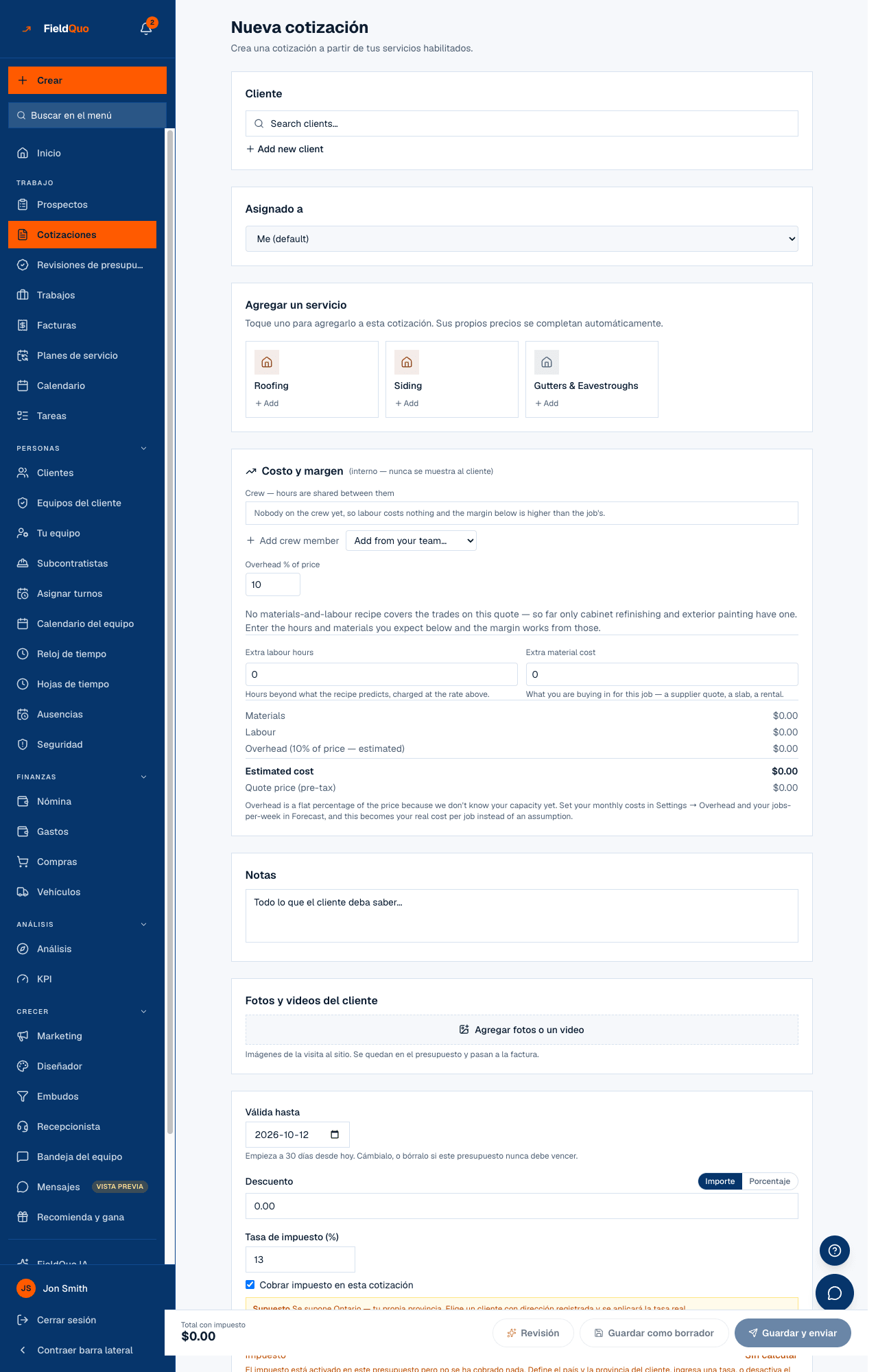
Las tarjetas, en el orden en que aparecen:
- Cliente — «Search clients…» o «Add new client» (una persona o una empresa, con su persona de contacto, idioma y dirección). Elegir un cliente con idioma guardado fija el idioma del presupuesto.
- Asignado a — «Me (default)», u otro miembro. Reasignar a otra persona exige el permiso de asignación; si no, el servidor lo rechaza.
- La barra de idioma: el idioma en que se escribirá este documento, entre los idiomas en que envía su empresa. Se elige una vez; queda fijo tras el primer guardado. Vea Un presupuesto conserva su idioma.
- Agregar un servicio — Toque uno para agregarlo a esta cotización. Sus propios precios se completan automáticamente. Una tarjeta por tipo de presupuesto activado. Algunos oficios abren una lista de secciones para elegir; vea Agrupar un presupuesto por habitación o por alcance.
- Una tarjeta por cada servicio añadido, numerada 01, 02 cuando hay más de una, con el color del oficio, un subtotal en curso y un botón para quitarla. Dentro: el formulario del oficio — una medición, una cuadrícula de unidades, un menú de paquetes o un conjunto de preguntas — y luego las líneas: «Description», «Qty», «Rate», «Amount», «Add line item», «Common for this trade» y «+ Add from Products & Services…».
- Cost & margin (internal — never shown to the client) — cuadrilla, horas, materiales, gastos generales y el margen frente al precio. Solo lo ven los miembros con costeo de trabajos. Vea Costo y margen en un presupuesto.
- Notas (Todo lo que el cliente deba saber...) y Fotos y videos del cliente; vea Fotos en un presupuesto.
- La barra de totales — Válida hasta (30 días desde hoy, modificable o borrable), Descuento como monto o porcentaje, Tasa de impuesto (%) con Cobrar impuesto en esta cotización, luego Subtotal, Impuesto, Total — y los botones Revisión, Guardar como borrador, Guardar y enviar. Debajo, Qué sigue: los pasos del proceso que el cliente lee al pie del presupuesto.
Cómo armar uno
- Pulse Nueva cotización en la lista de cotizaciones.
- Elija el cliente, o «Add new client» y complete nombre, correo, teléfono, idioma y dirección.
- Revise la barra de idioma. El idioma guardado del cliente ya está seleccionado; cámbielo solo si este documento debe ir en otro.
- Toque una tarjeta de servicio. Su tarjeta aparece con el formulario propio del oficio.
- Llene el formulario: puertas y frentes de cajón, áreas y superficies, un tamaño de carga, o las preguntas del oficio. Las líneas y el subtotal aparecen a medida que escribe.
- Ajuste las líneas: edite una tarifa, añada una línea a mano, toque una de «Common for this trade» (una descripción con el precio en blanco para usted), o elija un artículo de «+ Add from Products & Services…» con su precio ya puesto.
- Fije Válida hasta, un Descuento si lo hay, y revise la línea de impuesto. Una nota amarilla Supuesto significa que la tasa vino de su propia provincia porque el cliente no tiene dirección registrada: elija un cliente con dirección, escriba la tasa o desactive el impuesto.
- Pulse Guardar como borrador, Guardar y enviar o Revisión.
El generador se niega a guardar hasta que haya un cliente elegido y al menos un servicio en el presupuesto: los botones siguen desactivados y la franja dice Primero selecciona o crea un cliente o Agrega al menos un servicio a la cotización.
Las tres formas de salir
| Botón | Qué pasa |
|---|---|
| Guardar como borrador | El presupuesto se guarda con estado Borrador y se abre su página. Nadie recibe correo. |
| Guardar y enviar | Una confirmación pregunta ¿Enviar esta cotización? La recibirán por correo de inmediato. No se puede deshacer. y nombra al destinatario. Guardar y enviar guarda y envía el presupuesto por correo, con su PDF, en el idioma del presupuesto. El estado pasa a Enviada solo cuando el correo es aceptado. Vea Enviar un presupuesto. |
| Revisión | Guarda primero un borrador — la revisión lee el presupuesto guardado — y luego lo abre con las comprobaciones ya hechas: completitud, una comparación de precio contra su propio historial, extras sugeridos y las notas de la IA. Vea La revisión de presupuestos por IA. |
Guardar un presupuesto congela sus precios. Las líneas de un grupo guardado se editan como números; su medición se conserva pero no se reabre, para que un presupuesto que ya está en la bandeja de un cliente nunca cambie de precio en silencio porque una lista de tarifas se movió.
Quién puede hacerlo
Armar un presupuesto exige View, create, and edit en Quotes y el interruptor See prices: Estimator, Dispatcher, Manager, Administrator y el propietario. A un miembro con acceso a presupuestos pero sin See prices se le niega el generador en lugar de mostrarle uno con precios que no son los de la empresa. Crew no tiene acceso a presupuestos.
Preguntas frecuentes
¿De dónde salen los precios?
De la lista de tarifas del oficio en Configuración → Servicios y precios para el alcance principal, y de Productos y servicios para los extras. Ambas son suyas; los valores predeterminados de FieldQuo solo aplican hasta que usted fija los propios.
¿Puedo escribir un presupuesto sin una tarjeta de servicio?
No: cada presupuesto tiene al menos un grupo de alcance. Si ningún tipo integrado encaja, cree un tipo de presupuesto personalizado con los campos que quiera en Configuración → Servicios y precios.
¿Por qué desaparece la barra de idioma en un presupuesto guardado?
Un presupuesto conserva el idioma en que se creó, para que la copia enviada por correo y el PDF digan lo mismo que lo aprobado. Cree un presupuesto nuevo para otro idioma.
¿Para qué sirven las Notas para revisar?
Un cuadro interno que solo aparece cuando un borrador de llamada telefónica o la revisión pusieron algo en él. Nunca aparece en la copia del cliente; bórrelas cuando haya resuelto lo que dicen.
¿Le resultó útil?
Artículos relacionados
- Enviar un presupuestoClientes potenciales y presupuestos
- Productos y servicios (el catálogo de precios)Configuración
- El tablero de prospectosClientes potenciales y presupuestos
- Calificación de prospectos: Caliente, Templado, FríoClientes potenciales y presupuestos
- De dónde vienen los prospectosClientes potenciales y presupuestos