

Solo en FieldQuo
Cotizaciones instantáneas en su sitio web
Active un oficio, fije sus tarifas y elija si el propietario ve un rango — cada estimación llega a Revisión de estimaciones, y su lista de tarifas nunca sale de la empresa.
Configuración → Cotizaciones instantáneas permite que un propietario obtenga una estimación inicial real desde su sitio web en segundos: un techo medido desde su dirección, un césped que traza en un mapa, o unas cuantas cifras que escribe. El precio se calcula en el servidor a partir de tarifas que usted fija, se muestra como un rango, y llega como borrador a su cola de revisión antes de que nada sea vinculante.
Este artículo es el lado de la configuración. Lo que ve el propietario está en La página de estimación instantánea, y la revisión en Revisión de estimaciones.
Visión general
La pantalla abre con un conteo en vivo — {count} activos en tu enlace de estimación instantánea, o una nota de que todavía no hay nada activo — y un enlace Ver lo que ven los propietarios. Cuando al menos un oficio está activo, aparece un fragmento para insertar bajo Pon la estimación instantánea en tu sitio web; es un elemento HTML común que funciona en Wix, Squarespace, WordPress y páginas escritas a mano.
Debajo hay una tarjeta por oficio que FieldQuo puede cotizar al instante, un interruptor Activado / Desactivado en cada una, y una tarjeta Financiamiento al final. Solo se ofrecen los oficios que también están activados en Configuración → Servicios y precios; el resto queda bajo Mostrar otros {count} oficios que FieldQuo puede cotizar.
Solo en FieldQuo. Una estimación instantánea calculada en el servidor a partir de su propia lista de tarifas, con una revisión obligatoria antes de convertirse en presupuesto, no aparece en la página de precios de Jobber, Housecall Pro, Projul ni ServiceTitan en ningún nivel.
Los oficios, y cómo mide cada uno
| Oficio | Cómo se mide al propietario |
|---|---|
| Techos | Techo medido automáticamente desde la dirección (satélite de Google): superficie inclinada, pendiente, cuadros. |
| Corte de césped | El propietario traza el césped en un mapa satelital; la superficie sale del contorno. |
| Pisos epóxicos, revoque, pisos, pintura, cubiertas | El propietario ingresa la superficie y elige opciones. |
| Reacabado y recubrimiento de gabinetes | El propietario ingresa cantidades — puertas y frentes de cajón. |
| Escaleras | El propietario ingresa el número de escalones y elige la construcción; se cotiza por huella. |
| Retiro de desechos | El propietario elige los artículos a retirar; se cotiza por volumen con un descuento por carga incorporado. |
Cómo poner un oficio en línea
- Abra Configuración → Cotizaciones instantáneas y busque la tarjeta del oficio.
- Edite los campos de tarifa según su mercado. Las cifras iniciales son valores típicos, no sus precios, y nada se ofrece a los propietarios hasta que usted guarde.
- Elija Lo que ve el propietario (abajo).
- Fije Cargo mínimo y Amplitud del rango (±) — el rango es el precio calculado más y menos ese porcentaje.
- Presione Guardar y activar. El conteo de arriba sube en uno.
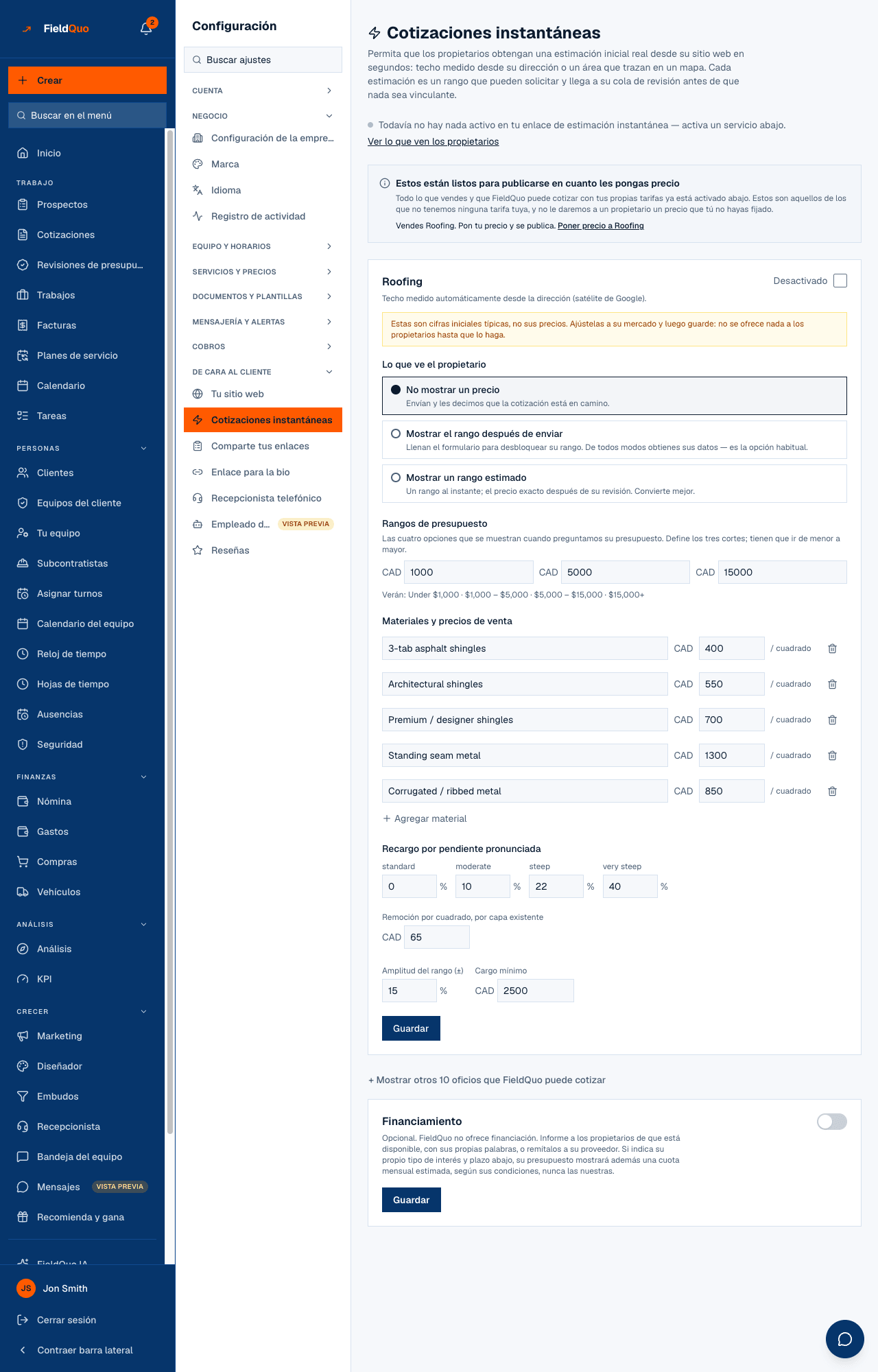
Una tarjeta puede estar Activada y aun así no estar en línea: si falta una tarifa que el cálculo necesita, la tarjeta dice que los propietarios todavía no pueden obtener un precio para esto. Esa frase solo se le muestra a usted — a un propietario nunca se le dice por qué una lista de tarifas está incompleta.
Qué cambia cada ajuste
- No mostrar un precio — el propietario envía su solicitud y se le dice que un presupuesto va en camino. No se muestra ninguna cifra en la página ni en su correo de confirmación. Es el ajuste por defecto.
- Mostrar el rango después de enviar — el rango se desbloquea al llenar el formulario, así que usted obtiene sus datos de todos modos. La opción habitual.
- Mostrar un rango estimado de inmediato — la cifra aparece antes de que deje ningún dato. Espere que haya gente que lea el número y se vaya.
- Rangos de presupuesto — las cuatro opciones que se muestran cuando el formulario pregunta su presupuesto; fije los tres cortes en orden creciente, o se usan los rangos estándar.
- Usar mis precios de servicios — aparece cuando sus tarifas de Servicios y precios cambiaron desde que se guardó la tarjeta; las adopta aquí.
- Financiamiento — opcional, y FieldQuo no ofrece financiamiento. Sus propias palabras, o un enlace a su proveedor. Si indica tanto una tasa anual como un plazo, la estimación también muestra una cuota mensual estimada con esas condiciones; deje uno de los dos vacío y nunca se muestra ninguna cuota mensual.
Sea cual sea la visibilidad, la página pública nunca muestra la lista de tarifas — solo un rango final, y solo cuando usted eligió mostrarlo. El punto de acceso público devuelve servicios y campos, nunca tarifas. Es una regla del producto, no un ajuste.
Quién puede verlo y cambiarlo
La pantalla es una lista de tarifas, así que se muestra a cualquiera con See prices en su acceso — un Estimador incluido; la cuadrilla no la ve. Guardar tarifas, visibilidad o financiamiento es solo para propietarios y administradores; los demás ven la página en solo lectura con la nota de que solo un propietario o administrador puede editar los precios.
Preguntas frecuentes
¿Adónde va una estimación?
Se localiza o se crea un registro de cliente, se escribe un presupuesto en borrador con la marca de revisión activada, y aparece en Revisión de estimaciones. El propietario recibe un correo de confirmación a nombre de usted, con el rango solo si eligió mostrarlo.
¿El propietario puede reservar una visita desde la estimación?
Sí, cuando su página de reservas está configurada — la confirmación ofrece una visita según su disponibilidad real.
¿La estimación instantánea comparte enlace con el formulario de autopresupuesto?
No. Son dos tarjetas en Configuración → Comparte tus enlaces: Estimación instantánea da un precio; Solicitar una cotización no. Vea El formulario de autopresupuesto.
¿Le resultó útil?
Artículos relacionados
- El tablero de prospectosClientes potenciales y presupuestos
- Calificación de prospectos: Caliente, Templado, FríoClientes potenciales y presupuestos
- De dónde vienen los prospectosClientes potenciales y presupuestos
- El formulario de prospectos en su sitio webClientes potenciales y presupuestos
- Formularios de clientes potenciales de FacebookClientes potenciales y presupuestos