

Dominio de correo
Envíe presupuestos, facturas y cualquier otro correo a clientes desde su propio dominio en lugar de la dirección compartida de FieldQuo — los registros DNS, los estados, la dirección del remitente y adónde van las respuestas.
Configuración → Dominio de correo es la promesa de marca blanca hecha literal para el correo. Hasta que lo configure, los correos a clientes salen desde la dirección compartida de FieldQuo con el nombre de su empresa. Una vez verificado su dominio, la línea De dice quotes@send.suempresa.com — su nombre, su dominio, sin «via fieldquo.com» al lado — y la entregabilidad mejora porque el correo va firmado como suyo.
Nada de esto crea un buzón. Verificar el dominio es lo que concede el permiso para enviar como él; la dirección nunca necesita existir como bandeja de entrada. Las respuestas se manejan aparte, con el correo de empresa definido en Configuración de la empresa.
Resumen
Usted conecta un subdominio — send.suempresa.com en lugar de suempresa.com — para que este envío se mantenga separado de su correo cotidiano y no pueda interferir con su bandeja de entrada existente. FieldQuo lo registra con su proveedor de correo, le muestra los registros DNS que debe agregar y vuelve a comprobar por sí solo cada 30 segundos mientras el estado esté pendiente.
Cada correo que FieldQuo envía en su nombre usa el dominio verificado: presupuestos, facturas y recibos, reglas de seguimiento, solicitudes de reseña, facturas de planes de servicio, campañas de marketing. Desconectar devuelve todo a la dirección compartida; nada de lo ya enviado cambia.
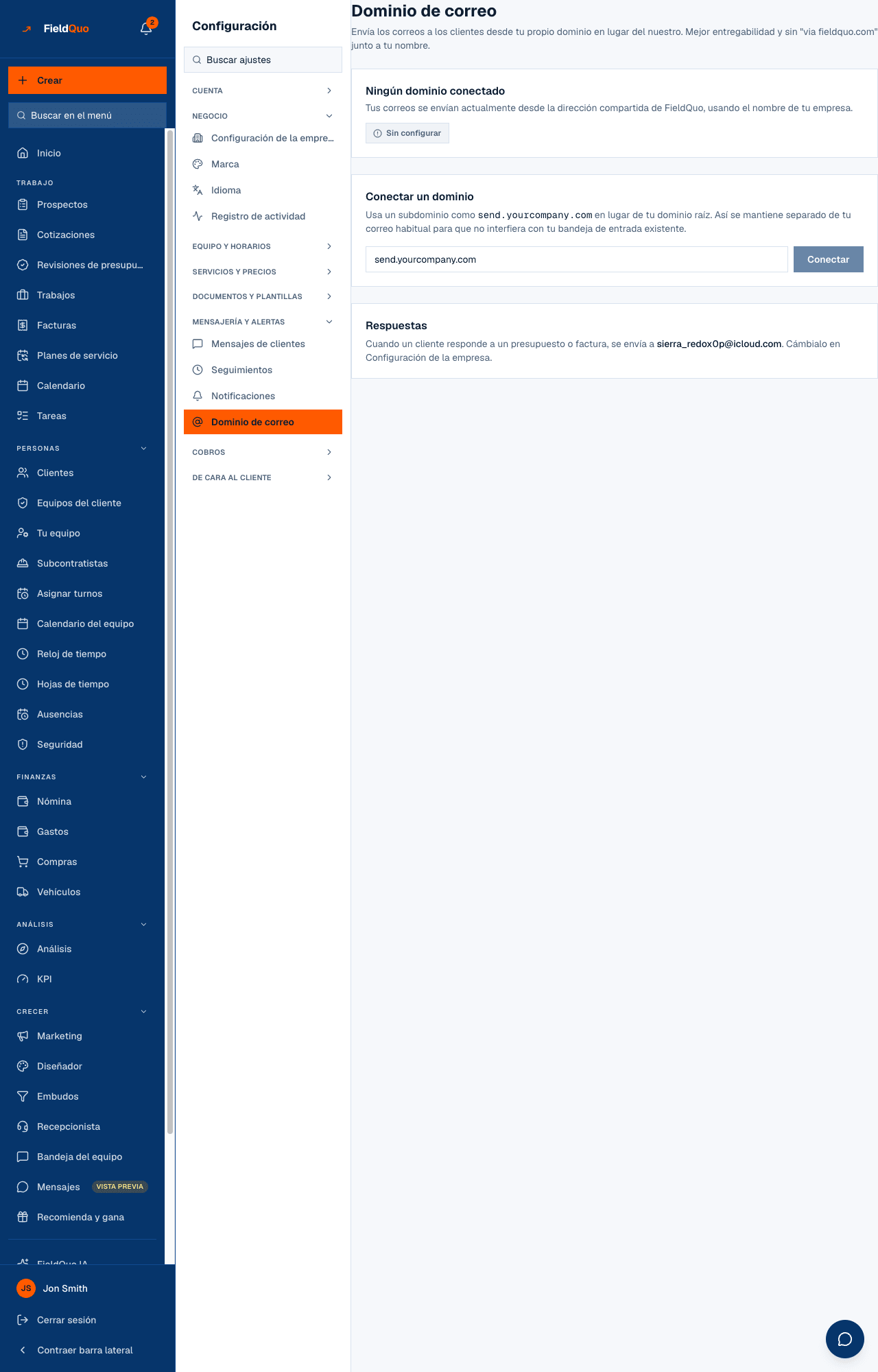
Qué hay en la pantalla
- La tarjeta de estado — su dominio (o Ningún dominio conectado), la frase Los correos se enviarán desde … o Tus correos se envían actualmente desde la dirección compartida de FieldQuo, usando el nombre de tu empresa., y una insignia de estado. Una vez conectado: Comprobar verificación (hasta que se verifique) y Desconectar.
- Conectar un dominio — se muestra solo antes de conectar: una casilla y el botón Conectar.
- Agrega estos registros DNS — se muestra mientras la verificación está pendiente o falló: la guía de cinco pasos y cada registro con su Tipo, Nombre, Valor, Prioridad y TTL, cada valor con un botón de copiar.
- Dirección del remitente — se muestra una vez conectado: la parte antes de la @ (por defecto quotes) y Guardar.
- Respuestas — adónde va la respuesta de un cliente a un presupuesto o factura: el correo de su empresa, o el correo del propietario de tu cuenta, porque no hay un correo de empresa configurado.
Cómo conectar su dominio
- Abra Configuración → Dominio de correo.
- Bajo Conectar un dominio, escriba un subdominio como send.suempresa.com y pulse Conectar. El estado pasa a Esperando el DNS y aparecen los registros.
- Inicie sesión donde compró el dominio — GoDaddy, Namecheap, Cloudflare, Google Domains. Ese es su proveedor de DNS. Busque DNS, Registros DNS o Administrar DNS.
- Agregue un registro nuevo por cada bloque de la pantalla, respetando exactamente el Tipo, el Nombre y el Valor. Preste atención al campo Nombre: la mayoría de los proveedores agregan su dominio automáticamente, así que para send._domainkey.ejemplo.com normalmente solo ingresa send._domainkey. Pegue los valores sin comillas y sin saltos de línea.
- Guarde en su proveedor y déjelo. La mayoría de los proveedores aplican los cambios en una hora; algunos tardan hasta 24. Esta página vuelve a comprobar cada 30 segundos por sí sola; Comprobar verificación pregunta ahora mismo.
- Cuando la insignia diga Verificado, defina la Dirección del remitente si quiere algo distinto de quotes@, y pulse Guardar.
Terminar con send._domainkey.ejemplo.com.ejemplo.com en el campo Nombre es el error más común. Si su proveedor muestra el nombre completo después de guardar, lo hizo bien.
Los cuatro estados
| Insignia | Significado | Qué se envía desde su dominio |
|---|---|---|
| Sin configurar | Ningún dominio conectado. | Nada — se usa la dirección compartida. |
| Esperando el DNS | El dominio está registrado; los registros aún no se han visto. | Nada todavía. La página sigue comprobando. |
| Verificación fallida | El proveedor miró y los registros estaban mal o faltaban. | Nada. Corrija los registros y pulse Comprobar verificación. |
| Verificado | Los registros están en su lugar. | Cada correo a clientes, de ahora en adelante. |
Dirección del remitente y respuestas
La Dirección del remitente es la dirección que ven los clientes. No necesita ser un buzón real — quotes@, hola@, oficina@ funcionan todas — porque verificar el dominio es lo que permite a FieldQuo enviar como ella. Cámbiela y cada correo desde entonces lleva la nueva.
Las Respuestas son otra cosa. Cuando un cliente responde a un presupuesto o factura, la respuesta va al correo de su empresa; si no hay ninguno, recae en el correo del propietario de la cuenta para que una respuesta nunca se pierda en silencio. Cámbielo en Configuración de la empresa — esta pantalla solo lo muestra, y le pide uno al llegar si falta.
El propio dominio de FieldQuo y sus subdominios se rechazan aquí. Un inquilino no puede verificar send.fieldquo.com y enviar como FieldQuo; use el dominio de su empresa.
Quién puede verlo
Propietarios, administradores y los niveles Despachador y Encargado — las mismas personas que pueden gestionar el equipo. Conectar, cambiar el remitente y desconectar necesitan ese acceso; la lectura también se permite a una sesión de soporte de solo lectura, porque «nuestros presupuestos no llegan» suele terminar aquí.
Preguntas frecuentes
¿Necesito crear quotes@send.miempresa.com como buzón?
No. La dirección solo tiene que existir como remitente, y verificar el dominio es lo que lo permite. Las respuestas van al correo de su empresa de todos modos.
¿Puedo usar mi dominio raíz en vez de un subdominio?
La pantalla pide un subdominio, y con razón: mantiene los registros de envío de FieldQuo separados de los que necesita su correo habitual.
¿Qué pasa con mis correos si desconecto?
Vuelven de inmediato a la dirección compartida de FieldQuo con el nombre de su empresa. Nada de lo ya enviado se ve afectado, y puede volver a conectar más adelante.
¿Le resultó útil?