

El PDF del presupuesto
El PDF adjunto a cada correo de presupuesto lleva su logotipo, su color de marca y su nombre — nada en él dice FieldQuo — y sus secciones se pueden reordenar o quitar en Configuración → Plantillas PDF.
Cada presupuesto sale dos veces: como página web en la que el cliente aprueba, y como PDF que puede guardar, imprimir y pasarle a su pareja. Los dos se construyen con las mismas secciones y los mismos colores medidos, así que el PDF se ve como la página y ambos parecen venir de usted.
Resumen
El PDF se genera a partir de su color de marca, convertido en una paleta medida para que una marca blanca, amarilla o gris medio igual produzca encabezados legibles y una banda de totales visible. Usa el idioma propio del presupuesto para cada etiqueta y formato de fecha, y el diseño estándar de abajo a menos que usted haya marcado un diseño propio como en uso.
Las facturas reflejan los presupuestos a propósito: el PDF de factura tiene las mismas secciones en el mismo orden, menos el bloque de firma, para que el propietario reconozca el segundo documento como gemelo del primero.
Las secciones, de arriba abajo
| Sección | Qué imprime |
|---|---|
| Header | Su logotipo y el nombre de la empresa en la parte superior. |
| Client details | Para quién es el documento, y la dirección del trabajo. |
| Line items | El trabajo en sí, agrupado por servicio, con el párrafo de alcance de cada servicio y qué incluye. |
| Totals | Subtotal, descuento, impuesto y el monto adeudado. |
| How the work runs | Pasos numerados que explican qué pasa después de aprobar, redactados por oficio. |
| Payment terms | Sus condiciones de pago como tarjetas de porcentaje; oculta por completo si no definió ninguna. |
| Notes | Lo que se escribió en las notas del presupuesto. |
| Signature block | Líneas para una firma a mano, para clientes que prefieren firmar a hacer clic. Solo presupuestos. |
| Footer | Datos de contacto y condiciones al pie. |
Cómo cambiar el diseño
- Abra Configuración → Plantillas PDF. Dos tarjetas: PDF de cotización y PDF de factura. Una tarjeta vacía significa que se usa el diseño estándar — sus PDF ya funcionan.
- Pulse Nuevo en la tarjeta PDF de cotización, nombre el diseño (solo para su referencia — los clientes nunca ven el nombre) y elija Empezar desde el diseño estándar o Copiar la actual.
- En Editar diseño, reordene con Mover hacia arriba y Mover hacia abajo, Quitar sección, o Agregar una sección. Vista previa con datos de ejemplo lo genera antes de que usted se comprometa.
- Guarde, y luego pulse Use this en el diseño. La insignia Activo marca el que usa cada PDF de ahí en adelante.
- Si ninguno de sus diseños está marcado como activo, la pantalla avisa que los PDF siguen saliendo con el diseño estándar.
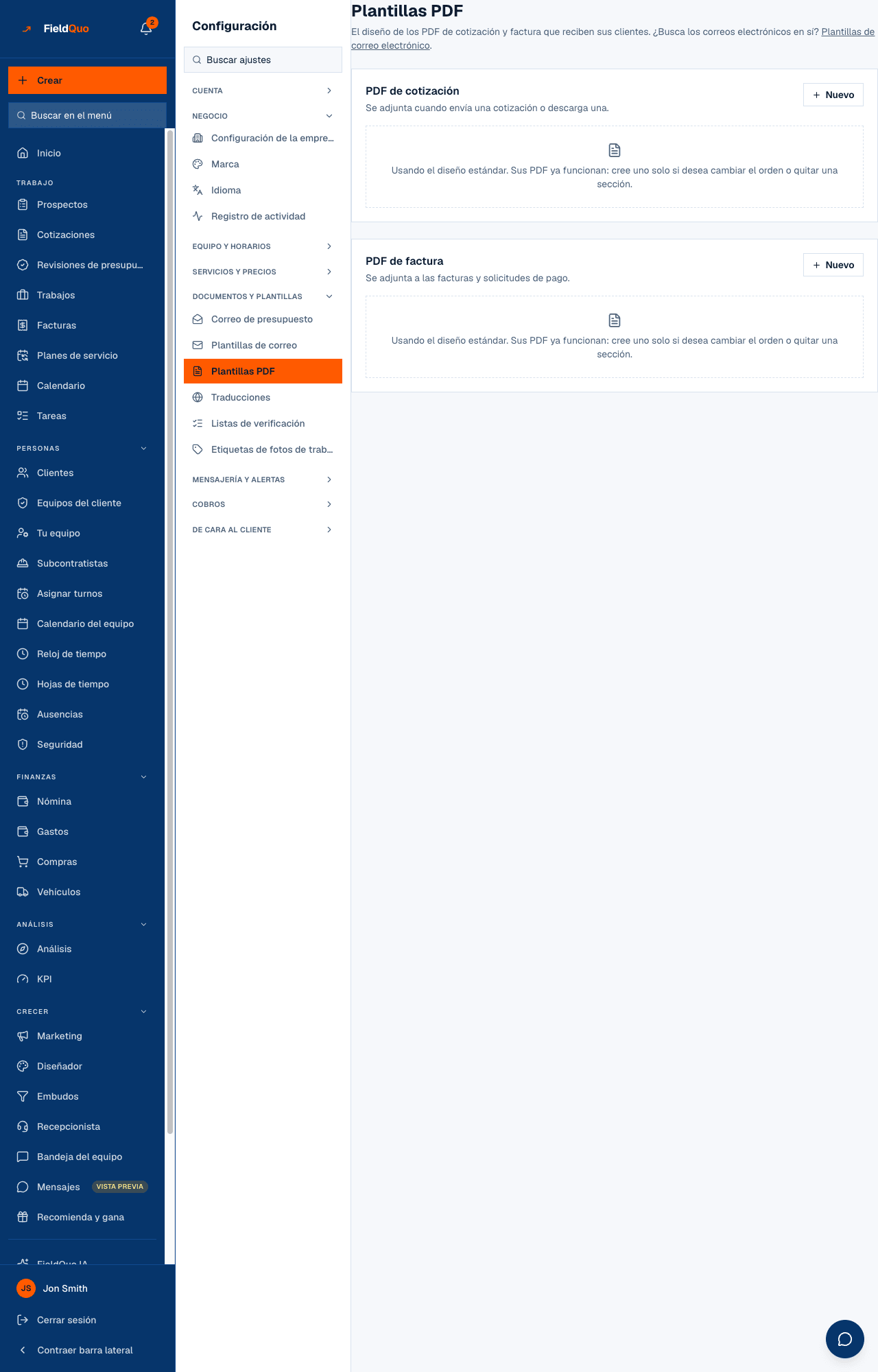
Quitar Header, Line items o Totals está permitido, y el editor le dice que el PDF no se verá como un documento terminado. Un diseño sin ninguna sección produce una página en blanco, y el editor también lo dice.
Adónde va el PDF
- Adjunto al correo del presupuesto como Quote-Q-2026-0012.pdf cada vez que usted pulsa Enviar o Enviar de nuevo. Si el PDF no se genera, el correo sale igual y la falla se registra para soporte — el cliente nunca queda esperando por un error de generación.
- Regenerado después de que el cliente aprueba, con su firma, y enviado por correo a él y a los propietarios como la copia firmada.
- Se descarga desde la página del presupuesto con Descargar PDF — el mismo documento que recibe el cliente, en el idioma del presupuesto, guardado como Quote-Q-2026-0012.pdf. El botón solo aparece a los miembros con el interruptor See prices, porque el PDF es el documento con precios y nada más.
- Nunca se envía por un presupuesto registrado como trabajo pasado.
Quién puede cambiarlo
Configuración → Plantillas PDF está abierta a cualquiera que pueda administrar el equipo: Dispatcher, Manager, los administradores y el propietario. Un Estimator puede enviar el presupuesto y así poner el PDF en la bandeja de un cliente, pero no puede cambiar su diseño.
Preguntas frecuentes
¿El PDF dice FieldQuo en alguna parte?
No. El encabezado, el pie y cada sección son de su empresa. La única marca FieldQuo en una superficie de cara al cliente es el pequeño pie de página de un sitio web gratuito, y el PDF no lo es.
¿Puedo cambiar el texto de una sección?
No en el editor de PDF — ordena y quita secciones. Los párrafos de alcance vienen de Configuración → Servicios y precios («Qué dice el presupuesto»), los pasos del proceso y las condiciones de Configuración → Configuración de la empresa, y las etiquetas del idioma del presupuesto.
¿Por qué falta la sección de condiciones de pago en mi PDF?
No ha definido condiciones de pago en Configuración → Configuración de la empresa. La sección no aparece en absoluto en lugar de inventar un calendario por usted. Vea Anticipos en los presupuestos.
¿Le resultó útil?
Artículos relacionados
- El tablero de prospectosClientes potenciales y presupuestos
- Calificación de prospectos: Caliente, Templado, FríoClientes potenciales y presupuestos
- De dónde vienen los prospectosClientes potenciales y presupuestos
- El formulario de prospectos en su sitio webClientes potenciales y presupuestos
- Formularios de clientes potenciales de FacebookClientes potenciales y presupuestos