

Bâtir une soumission
Le générateur de soumissions de haut en bas — client, responsable, langue, services, lignes, coût et marge, notes, photos, totaux — et les trois façons d'en sortir.
Nouvelle soumission ouvre un seul écran — le générateur — qui est aussi l'éditeur de chaque soumission que vous rouvrez. Vous choisissez le client, touchez les services, remplissez ce que chacun demande, ajustez les lignes, et le total se calcule de lui-même à partir de vos propres tarifs. Rien de ce que vous tapez ici n'atteint le client avant l'envoi.
Le sous-titre le dit : Créez une soumission à partir de vos services activés. Les tuiles que vous voyez sont les types de soumission activés dans Réglages → Services et tarifs, et les prix qu'elles remplissent sont les vôtres.
Aperçu
Une soumission, c'est un client, une langue, un ou plusieurs groupes de portée (un par service, chacun avec ses lignes et son propre sous-total), un rabais, la taxe, une date d'expiration, des notes, des photos et un statut. Le générateur garde un sous-total courant sur chaque groupe pour que vous voyiez quelle moitié d'une soumission à deux services est la chère.
Créer et modifier ne diffèrent que sur deux points : sur une nouvelle soumission, vous choisissez le client et la langue ; sur une soumission enregistrée, les deux sont fixés — la langue parce qu'un document garde la langue dans laquelle il a été créé, le client parce que la soumission est la sienne.
Avant de commencer
- Activez les types de soumission que vous vendez et fixez leurs tarifs — Types de soumission et relevés. Un type désactivé n'a pas de tuile.
- Mettez vos extras ponctuels dans le catalogue de prix — Des lignes tirées de votre catalogue de prix — pour qu'ils soient à un doigt de distance.
- Ayez l'adresse du client : elle détermine le taux de taxe, et une soumission sans territoire affiche un taux présumé avec une mise en garde dessous.
- Vous avez déjà tarifé quelque chose de semblable ? Dupliquer sur la page de cette soumission ouvre un nouveau brouillon sous le numéro suivant, avec le même client, la même langue, les mêmes services et lignes, les options offertes, le calcul de coût, les notes et les sections du courriel — et rien de son historique : pas de date d'envoi, de signature, d'approbation, de modifications du client ni de révision IA.
Vous partez d'un prospect ? Convertir en devis dans le panneau du prospect ouvre cet écran avec le client, le service, les réponses et les photos déjà remplis. Voir Convertir un prospect en soumission.
Le générateur, de haut en bas
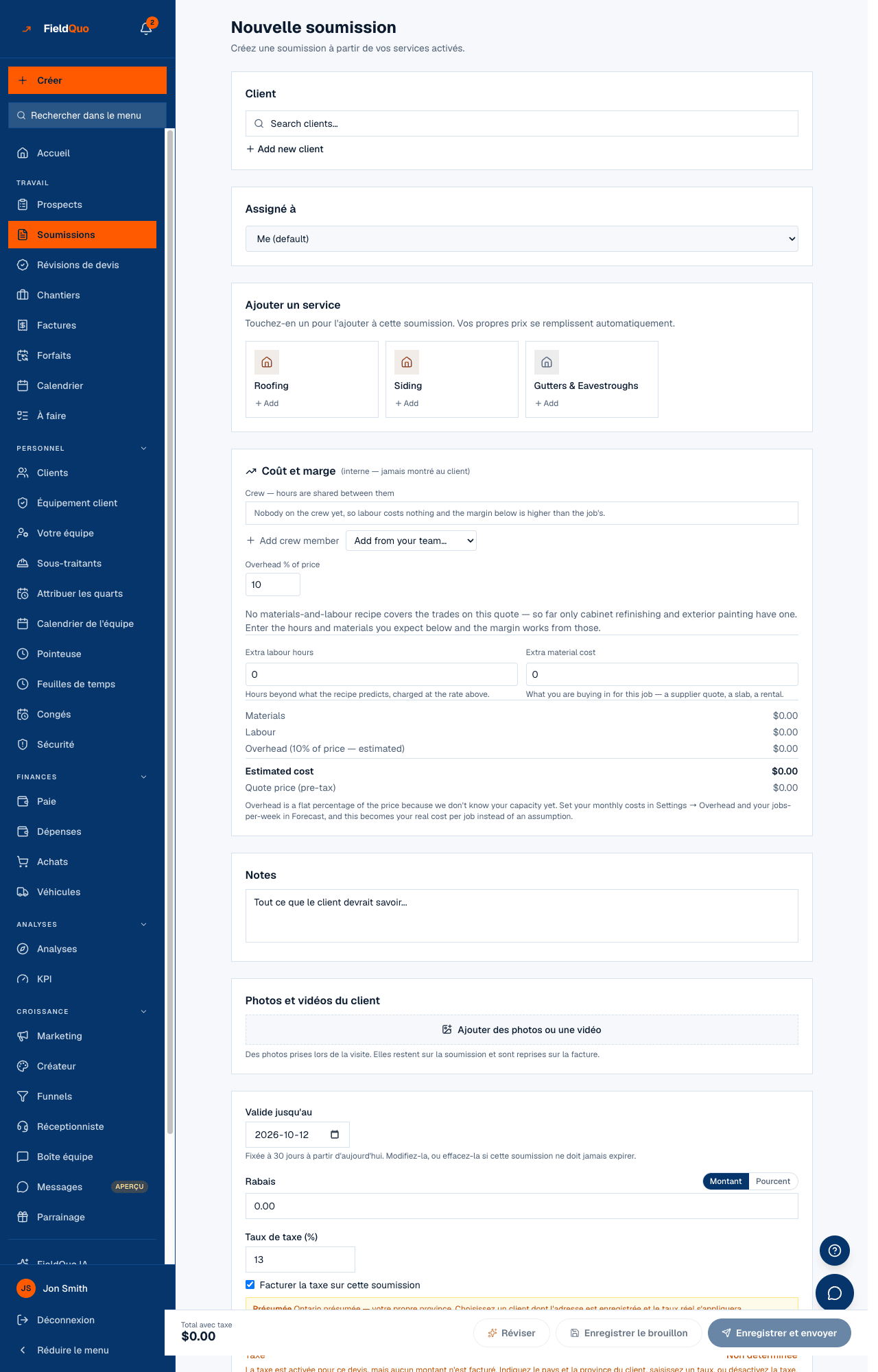
Les cartes, dans l'ordre où elles apparaissent :
- Client — « Search clients… » ou « Add new client » (une personne ou une entreprise, avec sa personne-contact, sa langue et son adresse). Choisir un client dont la langue est enregistrée fixe la langue de la soumission.
- Assigné à — « Me (default) », ou un autre membre. Réattribuer à quelqu'un d'autre exige la permission d'attribution ; sinon le serveur refuse.
- La barre de langue — la langue dans laquelle ce document sera rédigé, parmi celles dans lesquelles votre entreprise envoie. Choisie une fois ; fixée après le premier enregistrement. Voir Une soumission garde sa langue.
- Ajouter un service — Touchez-en un pour l'ajouter à cette soumission. Vos propres prix se remplissent automatiquement. Une tuile par type de soumission activé. Certains métiers ouvrent une liste de sections à choisir — voir Regrouper une soumission par pièce ou par portée.
- Une carte par service ajouté, numérotée 01, 02 quand il y en a plus d'une, avec la couleur du métier, un sous-total courant et un bouton de retrait. À l'intérieur : le formulaire du métier — un relevé, une grille d'unités, un menu de forfaits ou une série de questions — puis les lignes : « Description », « Qty », « Rate », « Amount », « Add line item », « Common for this trade », et « + Add from Products & Services… ».
- Cost & margin (internal — never shown to the client) — équipe, heures, matériaux, frais généraux et la marge par rapport au prix. Montré seulement aux membres qui ont le calcul des coûts de chantier. Voir Coût et marge sur une soumission.
- Notes (Tout ce que le client devrait savoir...) et Photos et vidéos du client — voir Les photos sur une soumission.
- La barre des totaux — Valide jusqu'au (30 jours à partir d'aujourd'hui, modifiable ou effaçable), Rabais en montant ou en pourcentage, Taux de taxe (%) avec Facturer la taxe sur cette soumission, puis Sous-total, Taxe, Total — et les boutons Réviser, Enregistrer le brouillon, Enregistrer et envoyer. Dessous, Ce qui suit : les étapes du déroulement que le client lit au bas de la soumission.
Comment en bâtir une
- Appuyez sur Nouvelle soumission dans la liste des soumissions.
- Choisissez le client, ou « Add new client » et remplissez le nom, le courriel, le téléphone, la langue et l'adresse.
- Vérifiez la barre de langue. La langue enregistrée du client est déjà sélectionnée ; changez-la seulement si ce document doit être dans une autre.
- Touchez une tuile de service. Sa carte apparaît avec le formulaire propre au métier.
- Remplissez le formulaire — portes et façades de tiroirs, zones et surfaces, une taille de chargement, ou les questions du métier. Les lignes et le sous-total apparaissent à mesure.
- Ajustez les lignes : modifiez un tarif, ajoutez une ligne à la main, touchez-en une dans « Common for this trade » (une description dont le prix est laissé vide pour vous), ou choisissez un article dans « + Add from Products & Services… » avec son prix déjà en place.
- Fixez Valide jusqu'au, un Rabais s'il y a lieu, et vérifiez la ligne de taxe. Une mention jaune Présumée signifie que le taux vient de votre propre province parce que le client n'a pas d'adresse au dossier — choisissez un client avec une adresse, saisissez le taux, ou désactivez la taxe.
- Appuyez sur Enregistrer le brouillon, Enregistrer et envoyer ou Réviser.
Le générateur refuse d'enregistrer tant qu'un client n'est pas choisi et qu'au moins un service n'est pas sur la soumission : les boutons restent désactivés et la bannière dit Sélectionnez ou créez d'abord un client ou Ajoutez au moins un service à la soumission.
Les trois façons d'en sortir
| Bouton | Ce qui se passe |
|---|---|
| Enregistrer le brouillon | La soumission est enregistrée avec le statut Brouillon et sa page s'ouvre. Personne ne reçoit de courriel. |
| Enregistrer et envoyer | Une confirmation demande Envoyer cette soumission ? Ils la recevront par courriel immédiatement. L'envoi est irréversible. et nomme le destinataire. Enregistrer et envoyer enregistre et envoie la soumission par courriel, avec son PDF, dans la langue de la soumission. Le statut devient Envoyée seulement une fois le courriel accepté. Voir Envoyer une soumission. |
| Réviser | Enregistre d'abord un brouillon — la révision lit la soumission enregistrée — puis l'ouvre avec les vérifications déjà faites : complétude, comparaison de prix avec votre propre historique, extras suggérés et notes de l'IA. Voir La révision IA des soumissions. |
Enregistrer une soumission fige ses prix. Les lignes d'un groupe enregistré se modifient comme des nombres ; son relevé est conservé mais pas rouvert, pour qu'une soumission déjà dans la boîte de réception d'un client ne se rechiffre jamais en silence parce qu'une grille tarifaire a bougé.
Qui peut le faire
Bâtir une soumission exige View, create, and edit sur Quotes et le commutateur See prices — Estimator, Dispatcher, Manager, Administrator et le propriétaire. Un membre qui a accès aux soumissions mais pas à See prices se voit refuser le générateur plutôt que d'en recevoir un chiffré avec des nombres qui ne sont pas ceux de l'entreprise. Crew n'a pas accès aux soumissions.
Questions fréquentes
D'où viennent les prix ?
De la grille tarifaire du métier dans Réglages → Services et tarifs pour la portée principale, et de Produits et services pour les extras. Les deux sont à vous ; les valeurs par défaut de FieldQuo ne s'appliquent que jusqu'à ce que vous fixiez les vôtres.
Puis-je rédiger une soumission sans tuile de service ?
Non — chaque soumission a au moins un groupe de portée. Si aucun type intégré ne convient, créez un type de soumission personnalisé avec les champs voulus dans Réglages → Services et tarifs.
Pourquoi la barre de langue disparaît-elle sur une soumission enregistrée ?
Une soumission garde la langue dans laquelle elle a été créée, pour que la copie envoyée par courriel et le PDF disent la même chose que ce qui a été approuvé. Créez une nouvelle soumission pour une autre langue.
À quoi servent les Notes à réviser ?
Une boîte interne qui n'apparaît que lorsqu'un brouillon issu d'un appel téléphonique ou la révision y a mis quelque chose. Elle n'apparaît jamais sur la copie du client ; effacez-la une fois que vous avez réglé ce qu'elle dit.
Cet article vous a-t-il aidé?