

Modifier une soumission déjà envoyée
Une soumission envoyée se modifie encore sur place — le lien que le client détient affiche la nouvelle version, et Renvoyer expédie une copie à jour — jusqu'à ce que le client accepte ou refuse.
Une soumission n'est pas figée au moment où elle part. Tant que le client n'y a pas répondu, une soumission envoyée se modifie exactement comme un brouillon : même générateur, mêmes lignes, même bouton Enregistrer les modifications. Ce qui change, c'est ce que le client voit — le lien dans sa boîte de réception ouvre la soumission en direct, donc une modification lui est visible dès que vous l'enregistrez, que vous renvoyiez un courriel ou non.
Une fois que le client a accepté ou refusé, les lignes se verrouillent. Cet article couvre les deux états, et ce que fait Renvoyer.
Vue d'ensemble
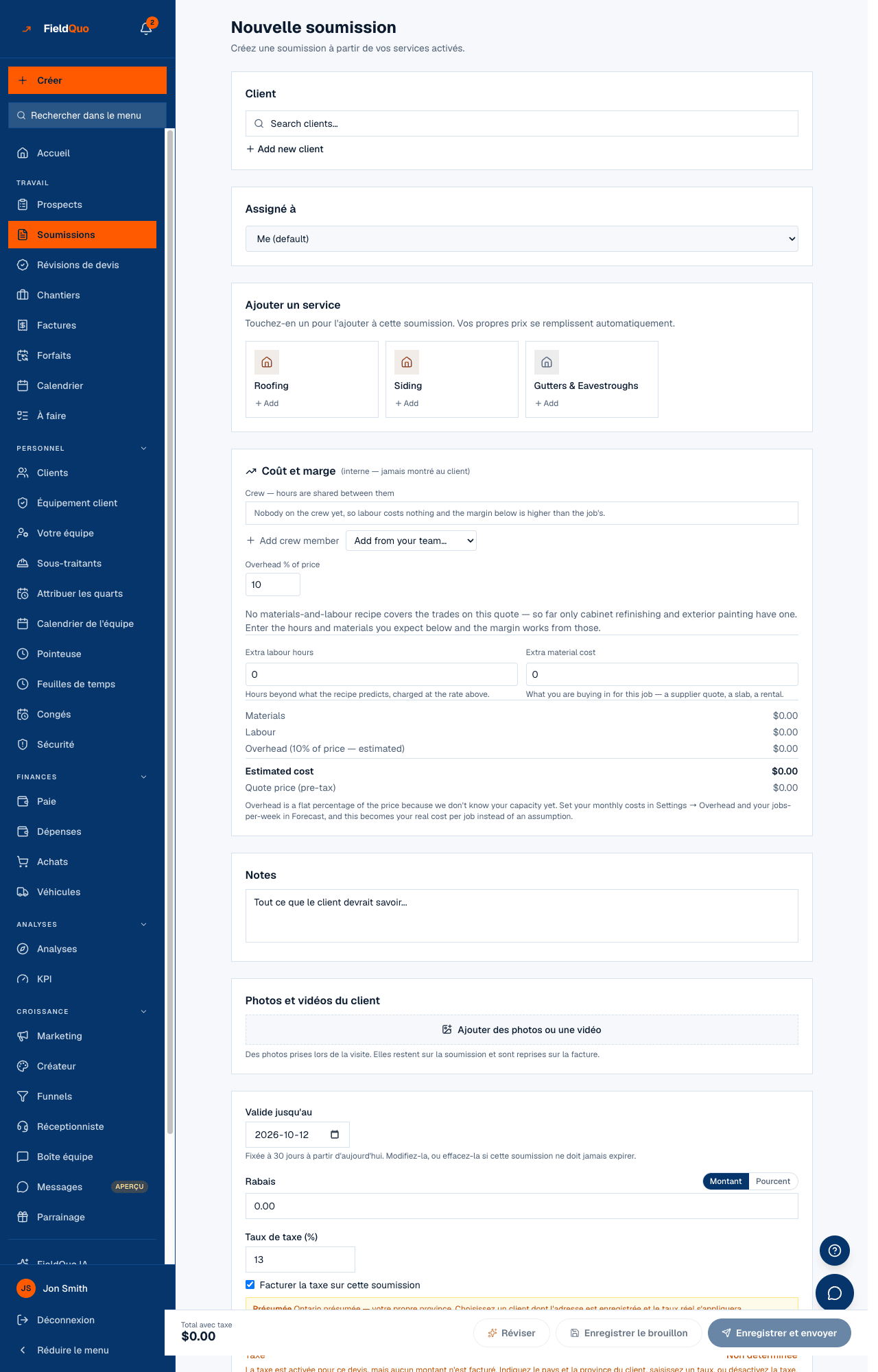
Ouvrez la soumission et appuyez sur Modifier. Le même générateur que vous avez utilisé pour la rédiger s'ouvre, en mode modification, avec les lignes enregistrées déjà en place. Les lignes enregistrées se modifient comme des lignes — elles ne sont pas recalculées à partir de votre grille de tarifs, donc une soumission envoyée le mois dernier garde les prix du mois dernier même si vous avez augmenté un tarif depuis.
Le statut de la soumission reste Envoyée après une modification. FieldQuo ne crée pas une deuxième version d'une soumission : une modification remplace ce qui s'y trouvait, et le lien d'approbation que le client a déjà affiche le remplacement. (Les factures sont différentes — une facture modifiée garde une copie de ce qui a été envoyé. Voir Modifier une facture après l'envoi.)
Comment modifier une soumission envoyée
- Ouvrez la soumission depuis Soumissions et appuyez sur Modifier.
- Changez les lignes, le rabais, la taxe, la date Valide jusqu'au, les notes ou le texte Ce qui suit.
- Appuyez sur Enregistrer les modifications. La soumission garde son statut Envoyée et son lien client.
- Si le client doit le savoir, revenez à la soumission et appuyez sur Renvoyer — le courriel contient un PDF fraîchement généré des lignes actuelles.
Renvoyer remet le compteur à zéro. Une nouvelle date d'envoi est inscrite, donc l'âge affiché dans la liste des soumissions et le délai avant toute règle de relance Soumission envoyée, sans réponse repartent tous deux de ce moment.
Ce qui se verrouille, et quand
| Statut de la soumission | Lignes | Notes, échéance, ce qui suit |
|---|---|---|
| Brouillon ou Envoyée | Modifiables | Modifiables |
| Acceptée | Verrouillées — le générateur affiche les lignes en lecture seule et un avertissement que le client a accepté des montants différents | Modifiables |
| Refusée | Verrouillées | Modifiables |
Sur une soumission tranchée, le générateur le dit clairement : le client s'est déjà prononcé sur cette soumission, ses lignes ne peuvent plus être modifiées; les notes, la date d'échéance et le texte « Ce qui suit » s'enregistrent toujours. Le serveur refuse un changement de ligne sur une soumission tranchée même si un écran périmé tente d'en envoyer un.
Modifier les montants d'une soumission Acceptée n'annule pas l'acceptation. Le générateur vous avertit : modifier le prix maintenant signifie que le client a accepté des montants différents de ceux au dossier. Si quelque chose d'important change après l'acceptation, la voie honnête est une nouvelle soumission ou une facture modifiée, pas une retouche silencieuse.
Quand deux personnes modifient la même soumission
Le générateur se souvient de la version qu'il a ouverte. Si un collègue a enregistré la soumission pendant que votre écran était ouvert, votre enregistrement est retenu et une bannière vous le dit — rien de ce que vous avez tapé n'est perdu, et rien n'est écrasé dans le dos de qui que ce soit. Vous pouvez ouvrir la version plus récente, ou enregistrer la vôtre par-dessus, délibérément.
Qui peut modifier
Toute personne dont la grille d'accès place Soumissions à View, create, and edit ou plus : les profils Estimateur, Répartiteur et Gestionnaire, et chaque propriétaire et administrateur. L'équipe de chantier n'a aucun accès aux soumissions. Réassigner une soumission à quelqu'un d'autre est une permission distincte, détenue par le Répartiteur, le Gestionnaire, le propriétaire et l'administrateur.
Questions fréquentes
Le client voit-il ma modification si je n'appuie pas sur Renvoyer ?
Oui, s'il ouvre son lien — il affiche la soumission en direct. Renvoyer sert à lui mettre sous les yeux un PDF à jour et un nouveau courriel.
Puis-je récupérer l'ancienne version ?
Non. Une soumission se modifie sur place et FieldQuo n'en garde aucune copie antérieure. S'il vous faut une trace de ce qui a été envoyé, téléchargez le PDF avant de modifier.
Pourquoi le bouton Envoyer manque-t-il sur cette soumission ?
Il n'apparaît que tant que la soumission est Brouillon ou Envoyée. Sur une soumission Acceptée, l'étape suivante est la facture; sur une soumission saisie comme chantier passé, rien n'est jamais envoyé.
Cet article vous a-t-il aidé?