

Soumissions envoyées sans réponse
Comment la liste des soumissions fait ressortir celles que personne n'a répondues, ce qu'envoie Relancer, et comment une règle de relance les poursuit pour vous.
Une soumission restée à Envoyée est la file de relance, et FieldQuo la place en haut de la liste plutôt que de la laisser couler sous des brouillons plus récents. Cet article porte sur les trois choses que vous pouvez en faire : la lire, la relancer à la main, et laisser une règle la relancer pour vous.
Vue d'ensemble
Sur Soumissions, avec la pastille Tous sélectionnée, chaque soumission dont le statut est Envoyée est regroupée en haut sous l'en-tête Soumission envoyée, sans réponse, la plus ancienne d'abord — la soumission qui attend depuis le plus longtemps est celle que le client a le plus probablement oubliée. Tout le reste suit dans l'ordre de création.
Chaque rangée indique depuis combien de temps elle a été envoyée et son échéance. Une soumission dont la date Valide jusqu'au tombe dans les trois jours, ou est déjà passée, est mise en évidence; la phrase à côté nomme toujours la date réelle, pour que l'accent ne soit jamais la seule chose sur laquelle vous appuyer.
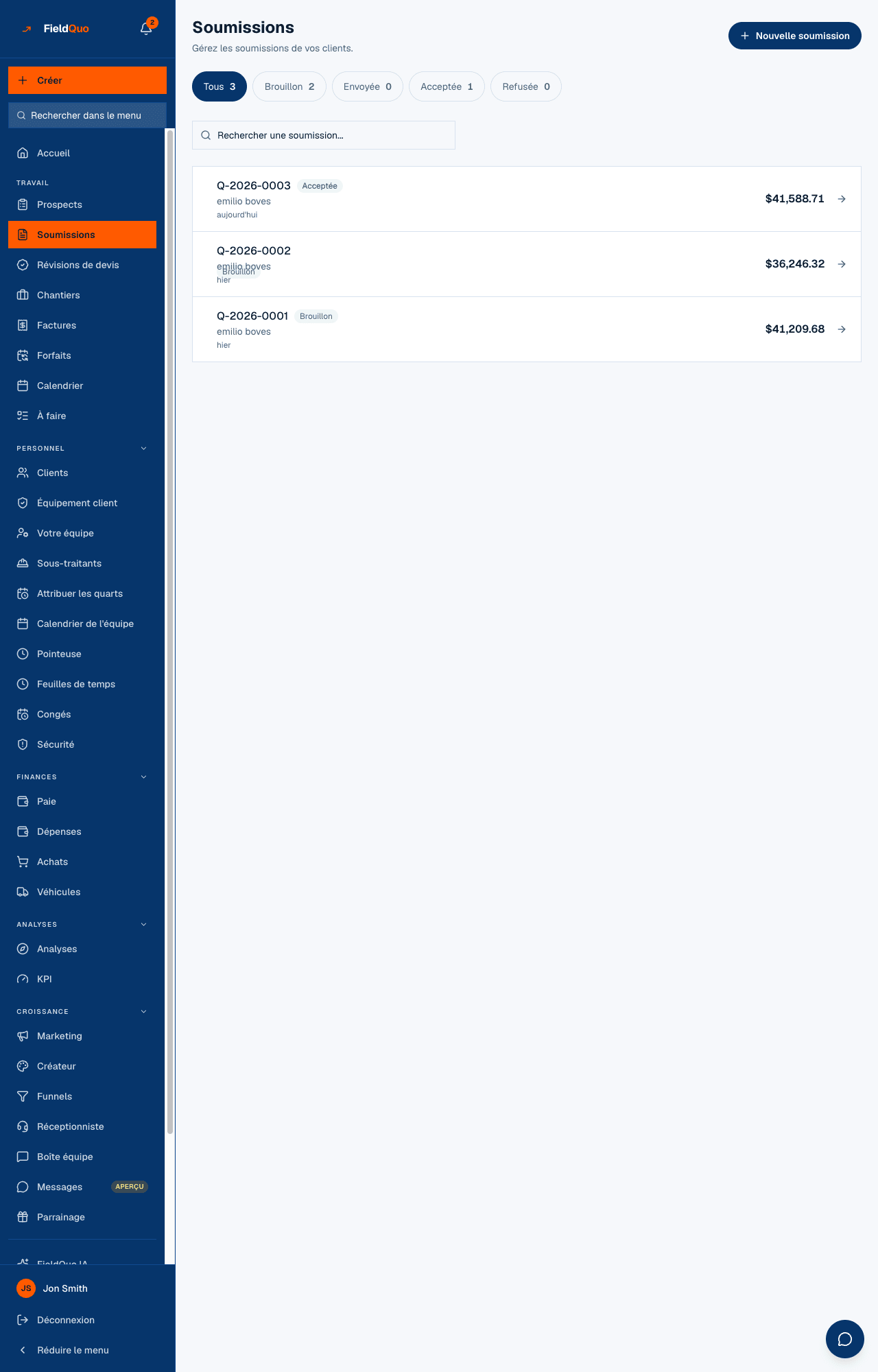
Une soumission est datée à partir du jour où elle a vraiment été envoyée par courriel. Une soumission dont le statut a été mis à Envoyée sans courriel — un prix convenu au téléphone, un document importé — n'affiche aucun âge plutôt qu'un âge inventé.
Relancer à la main
- Ouvrez la soumission. Tant qu'elle est Envoyée et qu'elle a été expédiée par courriel, la barre d'actions affiche Relancer.
- Appuyez dessus et confirmez le destinataire. Le courriel de relance reprend la mise en page du courriel de soumission avec une ouverture différente, et pointe vers la même page d'approbation.
- La soumission enregistre la date et le nombre de relances; le journal d'activité indique qu'une relance a été envoyée.
Renvoyer est différent : il réexpédie la soumission complète avec un PDF à jour et réinitialise la date d'envoi, donc l'âge de la soumission — et le compteur de toute règle de relance — repart de zéro.
Laisser une règle s'en charger
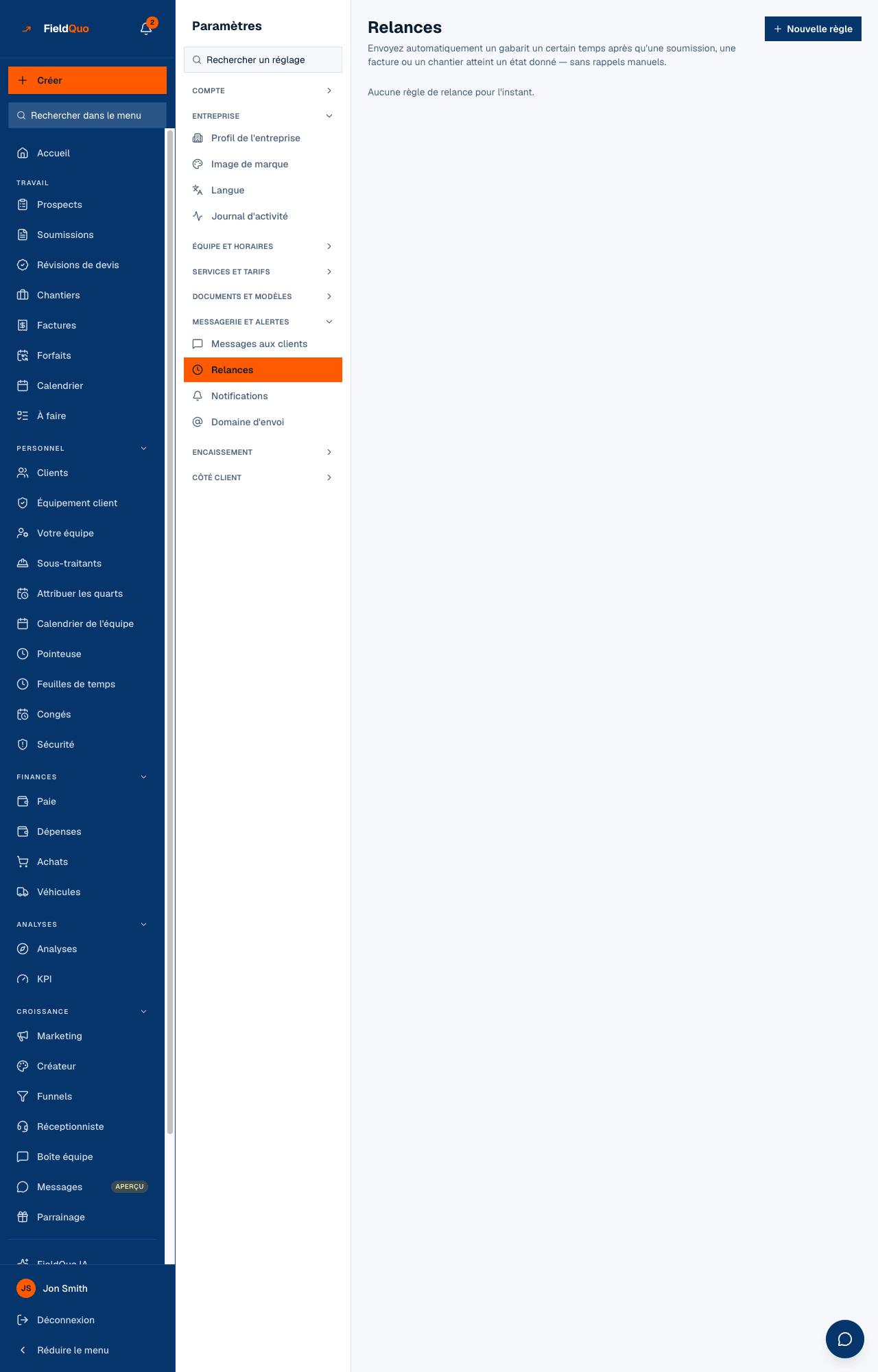
Paramètres → Relances envoie un gabarit un certain temps après qu'une soumission, une facture ou un chantier atteint un état. Le déclencheur pour cette file est Soumission envoyée, sans réponse : il se déclenche une fois que la soumission est restée à Envoyée pendant le délai sans acceptation ni refus. Le délai suggéré est de 3 jours.
- Ouvrez Paramètres → Relances et appuyez sur Nouvelle règle.
- Choisissez le déclencheur Soumission envoyée, sans réponse, un délai en heures ou en jours, et le gabarit de courriel à envoyer (depuis Paramètres → Modèles de courriel).
- Appuyez sur Créer la règle. Mettre en pause l'arrête sans la supprimer.
- Chaque soumission reçoit le courriel d'une règle donnée une seule fois.
- La règle s'arrête dès que le client accepte ou refuse.
- Les clients sans adresse courriel au dossier sont ignorés.
- Les soumissions saisies comme chantiers passés ne sont jamais relancées.
- La vérification roule chaque jour; aucune règle de relance n'envoie de texto.
Qui voit ceci
La liste des soumissions est visible par quiconque a Soumissions à View only ou plus. Les règles de relance se créent et se mettent en pause sous Paramètres, par les propriétaires, administrateurs, Gestionnaires et Répartiteurs.
Questions fréquentes
Pourquoi le groupe n'apparaît-il pas ?
Il ne s'affiche que sur la pastille Tous, et seulement quand il y a au moins une soumission Envoyée et au moins une autre soumission. Sur la pastille Envoyée, vous regardez déjà la file.
L'assistant téléphonique peut-il appeler au sujet d'une soumission sans réponse ?
Oui, si vous activez les rappels de soumission — une fonction distincte des courriels de relance. Voir Rappels de soumission.
Une relance change-t-elle le prospect ?
Non. Un courriel de relance laisse le prospect derrière la soumission là où il est; seul le premier envoi fait passer un nouveau prospect à Contacté.
Cet article vous a-t-il aidé?