

Description des travaux et conditions de paiement sur chaque soumission
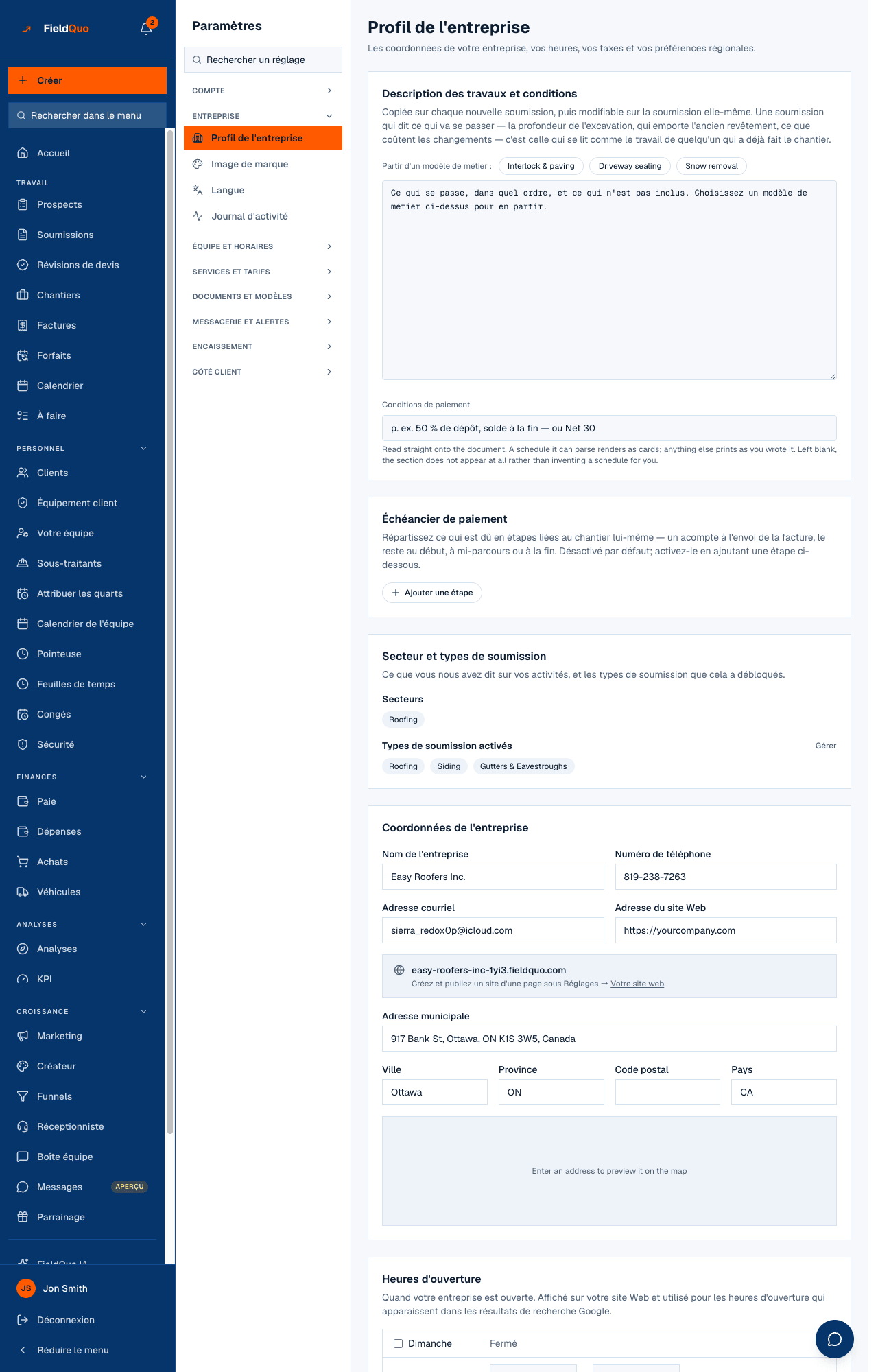
Deux cases sous Paramètres → Profil de l'entreprise : une description des travaux par défaut copiée sur chaque nouvelle soumission et modifiable là, et des conditions de paiement imprimées sur chaque soumission et facture — avec des modèles de métier pour partir et des blancs entre crochets que vous devez remplir.
Une soumission qui dit ce qui va se passer — jusqu'où va l'excavation, qui emporte l'ancienne surface, ce que coûte un changement — se lit comme celle de quelqu'un qui a déjà fait le chantier. La carte Description des travaux et conditions de Paramètres → Profil de l'entreprise est l'endroit où vous l'écrivez une fois. Chaque nouvelle soumission en part, et les conditions de paiement s'attachent à chaque document que vous envoyez.
Vue d'ensemble
La carte a deux champs. Description des travaux par défaut est copiée sur chaque nouvelle soumission comme son texte Ce qui suit — modifiable sur la soumission elle-même, imprimée sur le document après les étapes des travaux. Conditions de paiement est un texte libre comme « 50 % de dépôt, solde à la fin des travaux » ou « Net 30 », imprimé comme section de paiement sur les soumissions et les factures; quand le texte décrit un calendrier, le document le rend en cartes avec les pourcentages en gros, et sinon imprime votre phrase telle quelle.
Comment les régler
- Ouvrez Paramètres → Profil de l'entreprise et trouvez Description des travaux et conditions.
- Sous Partir d'un modèle de métier :, appuyez sur Ajouter les conditions … de votre métier — pavé et pavage, scellant d'entrée ou déneigement — ou écrivez la vôtre dans Description des travaux par défaut. Le modèle est inséré comme texte que vous modifiez ensuite; appuyer de nouveau sur le bouton le retire.
- Remplacez chaque valeur entre [crochets]. La carte compte ce qui reste à décider et avertit que ça s'imprimera sur la soumission exactement tel quel.
- Tapez vos Conditions de paiement, puis appuyez sur Mettre à jour les réglages.
Un modèle non modifié est visiblement inachevé, exprès. La durée de garantie, la répartition du dépôt, le délai et les frais de modification vous appartiennent; une garantie par défaut est une clause contractuelle, pas une attention, alors FieldQuo les laisse en blanc plutôt que d'en affirmer une à votre place.
Ce que change chaque champ
| Champ | Où ça va | Si vide |
|---|---|---|
| Description des travaux par défaut | La case Ce qui suit de chaque nouvelle soumission, puis la page de la soumission et le PDF | Les soumissions ne portent aucune description par défaut; la case de chaque soumission commence vide |
| Conditions de paiement | La section paiement de chaque soumission et facture, en cartes quand un calendrier peut y être lu | La section paiement n'apparaît pas sur les documents |
Changer la valeur par défaut ne réécrit pas les soumissions qui existent déjà — chaque soumission garde son propre texte, que vous pouvez modifier dans le générateur sous Ce qui suit.
Si votre entreprise utilise le Calendrier de paiement structuré sur le même écran, le texte des conditions de paiement est généré à partir de ce calendrier pour que le document corresponde toujours à ce qui est vraiment facturé, et la case devient en lecture seule. Désactivez le calendrier pour écrire les conditions à la main de nouveau. Voir Dépôts et calendriers de paiement.
Qui peut le voir et le modifier
Paramètres → Profil de l'entreprise est réservé aux propriétaires, administrateurs, Gestionnaires et Répartiteurs. La même carte a aussi un rendu en lecture seule pour quelqu'un qui peut ouvrir la page sans la modifier — un estimateur à qui on pose une question sur les conditions sur un pas de porte peut lire ce que disent ses propres documents, et on lui dit de demander à un propriétaire ou un administrateur de compléter les crochets non remplis.
Questions fréquentes
La description des travaux est-elle traduite ?
Non. Elle s'imprime dans la langue où vous l'avez tapée, sur les documents de toutes les langues. Une entreprise qui soumissionne en deux langues garde deux versions en modifiant la case sur chaque soumission.
Quels modèles existent ?
Pavé et pavage, scellant d'entrée et déneigement. Les autres métiers écrivent le leur — le libellé de ce qui est inclus par service se trouve sous Paramètres → Services et tarifs.
Le client peut-il voir les crochets ?
Oui, si vous les laissez — ils s'impriment exactement tels quels. C'est pour ça que la carte les compte.
Cet article vous a-t-il aidé?